
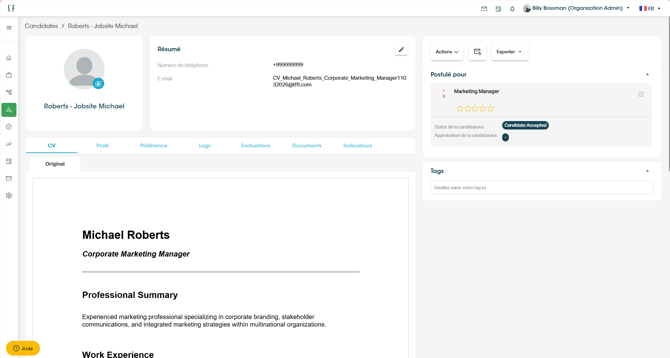

đComprendre la fiche candidat
1. Accéder à la fiche candidat
Pour accĂ©der Ă la fiche dâun candidat, il vous suffit de :
đ Cliquer sur le nom du candidat
Vous accĂ©dez alors Ă lâensemble de sa fiche.

đ Les diffĂ©rents moyens dâaccĂšs
Vous pouvez accéder à une fiche candidat :
- depuis une candidature Ă une offre dâemploi
- depuis une candidature spontanée
- depuis la base de données candidats
- en crĂ©ant une fiche manuellement (import dâun candidat)
2. Une vue dâensemble gĂ©nĂ©ral
La fiche candidat centralise toutes les informations importantes :
- CV
- informations personnelles
- historique
- communications
- évaluations
3. Explorer les onglets de la fiche
La fiche est organisée en plusieurs onglets :
đ Onglet CV
- Visualisation complĂšte du CV
- Identique Ă lâaperçu CV
Vous pouvez également télécharger le cv depuis cette page
đ€ Onglet Profil
-
Lâonglet Profil regroupe les informations dĂ©taillĂ©es du candidat :
- ses informations personnelles (coordonnées, identité, etc.)
- ses compétences
- les informations extraites automatiquement de son CV
đ Ces informations peuvent ĂȘtre modifiĂ©es ou supprimĂ©es Ă tout moment, afin dâajuster et de complĂ©ter la fiche candidat selon vos besoins.
âïž Onglet PrĂ©fĂ©rences
- Informations complémentaires liées au candidat
đŹ Onglet Logs
- Historique des actions effectué et par qui
- Emails envoyés
- Commentaires
- Candidature
đ Onglet Ăvaluation
- Vous trouverez les réponses aux questions de présélection dans l'onglet évaluation.
đ Onglet Documents
- CV
- lettre de motivation
- documents ajoutés (Diplome,etc)
đ Onglet Indicateurs
- Données liées au suivi du candidat
âïž Autres actions disponibles
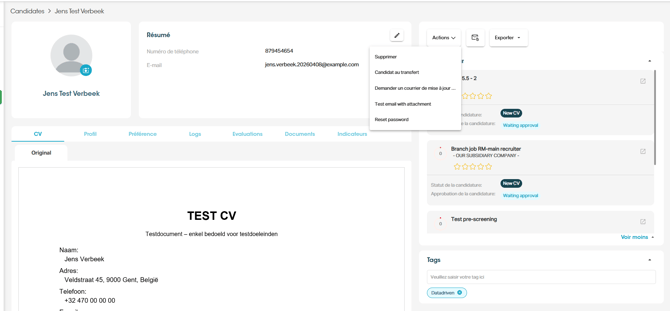
Depuis la fiche candidat, plusieurs actions complémentaires sont accessibles via le bouton Actions.
đ Gestion du candidat
Vous pouvez :
- Supprimer un candidat
- Modifier ses informations
- Exporter son profil
đ Gestion des candidatures
Vous avez la possibilité de :
- Transférer un candidat vers une autre offre
- Lier / assigner un candidat Ă une autre offre
- Consulter les offres auxquelles il a postulé
đ Cela vous permet de gĂ©rer facilement la mobilitĂ© du candidat dans votre base.
đ© Communication et accĂšs
Vous pouvez également :
- Prendre contact avec le candidat via le bouton Mails
- Envoyer un e-mail directement depuis sa fiche
- Envoyer un reset password pour son profil candidat
- Faire une demande de mise Ă jour des informations
đ Boutons principaux
Sur la fiche candidat, vous retrouvez les boutons :
- Actions
- Mails
đ Ces boutons vous permettent dâinteragir rapidement avec le candidat et sa fiche.