
Le dashboard Talentfinder est votre page d’accueil principale.
👉 C’est ici que vous :
-
- suivez vos recrutements
- consultez vos informations clés
- lancez vos actions rapidement
🧭 Un tableau de bord adapté à chaque utilisateur
👉 Le contenu affiché dépend de :
- votre rôle
- les offres d’emploi qui vous sont assignées
- vos droits d’accès dans l’organisation
👉 Pour vérifier votre rôle, consultez votre profil utilisateur.
👤 Voir votre dashboard selon votre rôle
Chaque rôle a une utilisation différente du dashboard.
👉 Sélectionnez votre profil pour découvrir votre interface et vos actions principales :
👤 Organization Admin
L’Administrator a accès à une vue complète de la plateforme.
👉 Il peut consulter l’ensemble des données et fonctionnalités et peut gérer plusieurs entités si besoin.
👤 HR Admin
Le HR Admin dispose également d’une vue globale du recrutement.
👉 Il peut suivre :
- les offres
- les candidatures
- les activités de recrutement
👤 Recruteur / Recruteur+
Le Recruiter (+) travaille sur les recrutements qui lui sont assignés.
👉 Il peut voir :
- ses offres d’emploi
- ses candidatures
- ses actions en cours
👤 Line Manager
Le Line Manager dispose d’une vue simplifiée.
👉 Il peut accéder :
- aux candidatures en attente de validation
- aux candidats en shortlist
- aux offres d'emploi en attente de validation
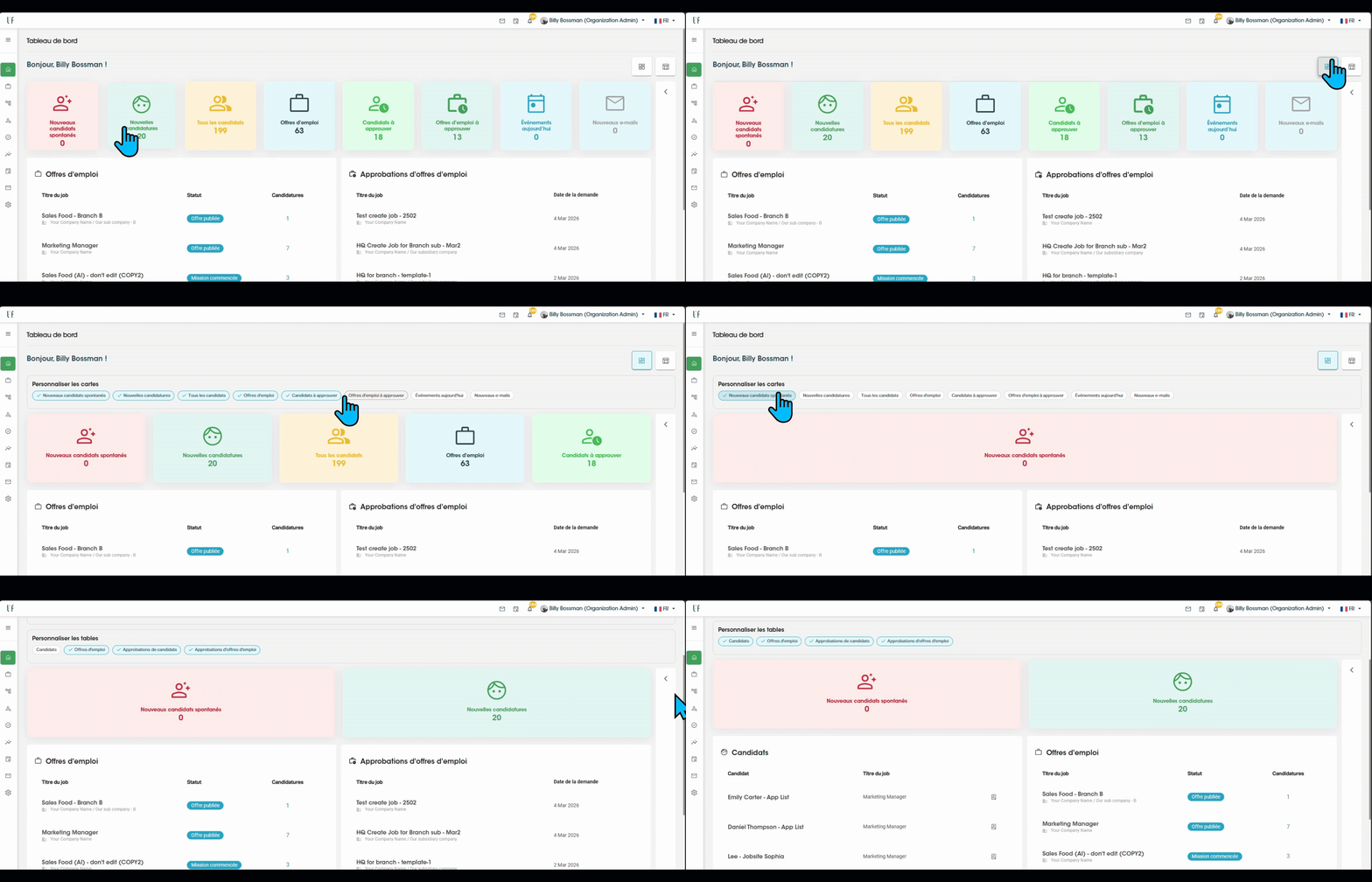
⚙️ Personnaliser votre tableau de bord
Vous pouvez adapter l’affichage de votre tableau de bord selon vos besoins.
👉 Pour cela, cliquez sur le bouton de personnalisation en haut à droite.
Vous pouvez afficher ou masquer les blocs suivants :
- Candidatures spontanées
- Nouvelles candidatures
- Tous les candidats
- Offres d’emploi
- Candidats à approuver
- Nouveaux emails
- Événements
💡 À retenir
👉 Le tableau de bord Talentfinder s’adapte automatiquement à :
- votre rôle
- vos responsabilités
- vos accès
👉Vous pouvez le personnaliser pour mettre en avant les informations les plus utiles à votre travail.