
Le questionnaire de présélection dans Talentfinder fonctionne sous forme de template (modèle réutilisable).
👉 Cela vous permet de créer un formulaire standard que vous pouvez utiliser sur plusieurs offres.
🎯 À quoi sert le questionnaire de présélection ?
Le questionnaire de présélection permet de :
- filtrer automatiquement les candidats dès leur candidature
- identifier rapidement les profils non pertinents
- gagner du temps dans le tri initial
💡 Exemple :
Si un candidat donne une réponse non acceptable à une question obligatoire, sa candidature peut être automatiquement refusée.
⚙️ Accéder aux questionnaires de présélection
- Allez dans Paramètres
- Cliquez sur Questions de présélection
👉 Vous accédez à la liste de tous vos templates.
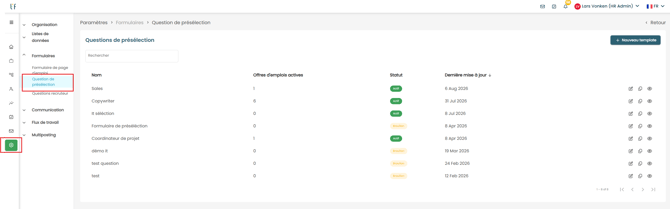
➕ Créer ou gérer un template
Depuis cette page, vous pouvez :
- créer un nouveau template
- modifier un template existant
- copier un template
- prévisualiser un template
Boutons disponibles : Modifier – Copier – Aperçu 👉 
📌 Statuts des templates
- 🟢 Actif : peut être utilisé dans une offre
- 📝 Brouillon : non utilisable tant qu’il n’est pas activé
👉 Un template doit être actif pour être associé à une offre.
Créez un nouveau template en cliquant sur le bouton "Nouveau template"
✏️ Ajouter des questions
Lors de la création d’un template, vous pouvez ajouter différents types de questions.
✔️ Question fermée (Oui / Non)
Ce type de question permet de définir une réponse attendue (Oui ou Non) selon vos critères.
⚙️ Fonctionnement
- Vous définissez la réponse attendue (Oui ou Non)
- Vous pouvez rendre la question obligatoire
- Vous pouvez la rendre éliminatoire
✍️ Réponse courte
Question ouverte avec une réponse libre mais concise.
👉 Idéal pour des informations simples
⚙️ Fonctionnement
- vous pouvez rendre la question obligatoire
📝 Réponse longue
Question ouverte avec une réponse libre longue et détaillée.
👉 Idéal pour comprendre l’expérience ou les motivations
⚙️ Fonctionnement
- vous pouvez rendre la question obligatoire
🔘Choix unique (radio button)
Une seule réponse possible dans une liste de plusieurs réponses.
⚙️ Fonctionnement
- vous définissez la/les réponse(s) attendue(s)
- vous pouvez rendre la question obligatoire
- vous pouvez la rendre éliminatoire
👉 Le fonctionnement dépend donc du nombre de réponses que vous sélectionnez comme acceptables. Toutefois, un candidat ne peut indiquer qu'une seule option.
📋 Liste déroulante
Une question à liste déroulante permet d’afficher des questions avec plusieurs options de réponse.
⚙️ Fonctionnement
- vous définissez la/les réponse(s) attendue(s)
- vous pouvez rendre la question obligatoire
- vous pouvez la rendre éliminatoire
👉 Le fonctionnement dépend donc du nombre de réponses que vous sélectionnez comme acceptables. Toutefois, un candidat ne peut indiquer qu'une seule option.
🎯 Quand l’utiliser ?
Ce format est recommandé lorsque :
- vous avez une ou plusieurs réponses possibles
- vous souhaitez garder un formulaire plus compact
- vous voulez éviter d’afficher trop d’options à l’écran
💡 Exemple :
“Quel est votre niveau d’expérience ?”
👉 Junior / Medior / Senior (affiché en liste déroulante)
☑️ Choix multiples
Une question à choix multiples permet d’afficher des questions avec plusieurs options de réponse.⚙️ Fonctionnement
- vous définissez la/les réponse(s) attendue(s)
- vous pouvez rendre la question obligatoire
- vous pouvez la rendre éliminatoire
⚠️ Questions éliminatoires
Pour rendre une question éliminatoire, activez l'option Question éliminatoire.
Si une question est définie comme éliminatoire :
- le candidat doit répondre à la question
- le candidat reçoit tout de même un email de confirmation après sa candidature
- si la réponse ne correspond pas à celle attendue, il est automatiquement refusé
- un email de refus sera envoyé automatiquement 48h après la candidature
🔄 Organiser votre formulaire
Vous pouvez :
- modifier l’ordre des questions
- supprimer des questions
- structurer votre formulaire selon vos besoins
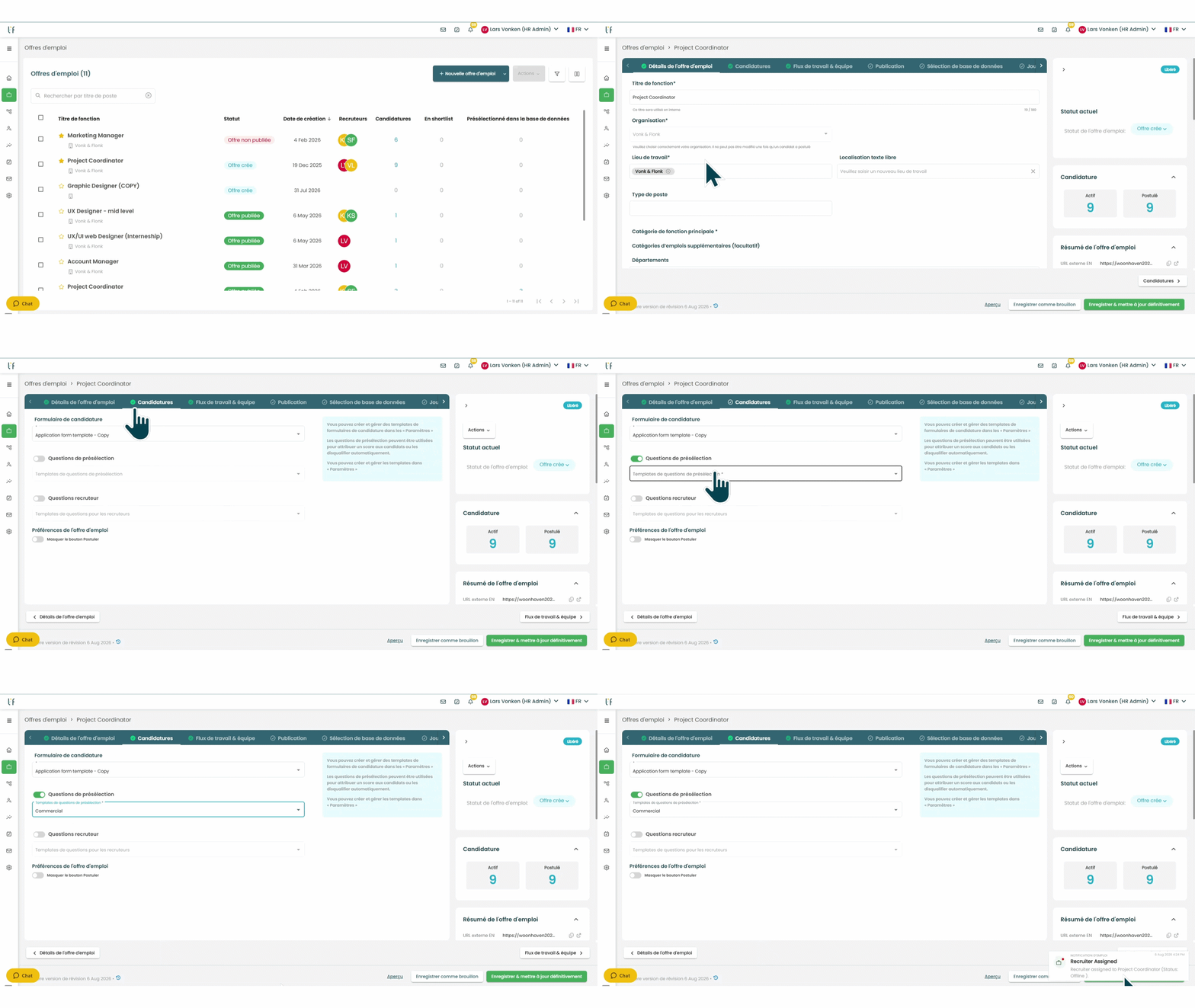
🔗 Utiliser le formulaire dans une offre
Une fois votre template prêt :
- Enregistrez et activez le modèle
- Créez une nouvelle offre ou modifiez une offre existante.
- Sélectionnez le template dans l’onglet Candidature
- Enregistrez l'offre
👉 Le questionnaire sera visible par les candidats lors de leur candidature.
💡 Bonnes pratiques
- Créez des templates par type de poste (IT, Sales, Marketing…)
- Standardisez vos questions
- Testez le formulaire comme un candidat
- Gardez un formulaire simple et rapide à remplir
💡 À retenir
👉 Le questionnaire de présélection permet d’automatiser une partie du tri des candidatures et de structurer votre processus de recrutement.
👥 Qui peut créer et gérer les modèles de présélection ?
- ✅Organisation Admin
- ✅ HR Admin
- 🚫 Recruiter (+)
- 🚫 Line Manager