
De prescreeningvragenlijst in Talentfinder werkt als een template.
👉 Zo kun je een standaardformulier aanmaken dat je voor meerdere vacatures kunt gebruiken.
🎯 Waarvoor dient de prescreeningvragenlijst?
Met de prescreeningvragenlijst kun je:
- kandidaten automatisch filteren zodra ze solliciteren
- snel niet-relevante profielen identificeren
- tijd besparen bij de eerste selectie
💡 Voorbeeld:
Als een kandidaat een niet-aanvaard antwoord geeft op een verplichte vraag, kan die automatisch worden afgewezen.
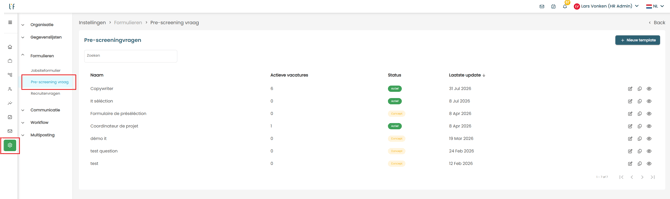
⚙️ Prescreeningvragenlijsten openen
- Ga naar Instellingen.
- Klik op Pre-screeningvraag.
👉 Je krijgt een overzicht van al je templates.
➕ Een template maken of beheren
Op deze pagina kun je:
- een nieuwe template maken
- een bestaande template aanpassen
- een template kopiëren
- een template bekijken
Beschikbare knoppen: Bewerken – Kopiëren – Preview 👉 
📌 Statussen van de templates
- 🟢 Actief: kan voor een vacature worden gebruikt
- 📝 Concept: kan niet worden gebruikt zolang de template niet geactiveerd is
👉 Een template moet actief zijn om aan een vacature gekoppeld te kunnen worden.
Maak een nieuwe template aan door op de knop ‘Nieuwe template’ te klikken. 
✏️ Vragen toevoegen
Bij het maken van een template kun je verschillende soorten vragen toevoegen.
✔️ Ja/Nee vraag
Met dit vraagtype kun je volgens je criteria een verwacht antwoord instellen (Ja of Nee).
⚙️ Werking
- Je bepaalt het verwachte antwoord.
- Je kunt de vraag verplicht maken.
- Je kunt de vraag als Killer vraag instellen.
✍️ Kort antwoord
Open vraag met een vrij, maar beknopt antwoord.
👉 Ideaal voor eenvoudige informatie.
⚙️ Werking
- Je kunt de vraag verplicht maken.
📝 Lang antwoord
Open vraag met een uitgebreider vrij antwoord.
👉 Ideaal om meer te weten te komen over de ervaring of motivatie van een kandidaat.
⚙️ Werking
- Je kunt de vraag verplicht maken.
🔘 Eén keuze (radio button)
- De kandidaat kan één antwoord kiezen uit een lijst met meerdere opties.
- De vraag kan verplicht en uitsluitingsbepalend zijn.
⚙️ Werking
- Je bepaalt het verwachte antwoord (Ja of Nee).
- Je kunt de vraag verplicht maken.
- Je kunt de vraag als Killer vraag instellen.
👉 De werking hangt dus af van het aantal antwoorden dat je als aanvaard selecteert. De kandidaat kan wel maar één optie aanduiden.
☑️ Multiple choice
Met een meerkeuzevraag kun je meerdere antwoordopties tonen.
⚙️ Werking
- Je bepaalt het verwachte antwoord (Ja of Nee).
- Je kunt de vraag verplicht maken.
- Je kunt de vraag als Killer vraag instellen.
👉 De werking hangt dus af van het aantal antwoorden dat je als aanvaard selecteert. Een kandidaat kan meerdere opties aanduiden.
📋 Dropdown-lijst
Met een vraag in een dropdown-lijst kun je meerdere antwoordopties tonen.
⚙️ Werking
- Je bepaalt het verwachte antwoord (Ja of Nee).
- Je kunt de vraag verplicht maken.
- Je kunt de vraag als Killer vraag instellen.
👉 De werking hangt dus af van het aantal antwoorden dat je als aanvaard selecteert. De kandidaat kan wel maar één optie aanduiden.
🎯 Wanneer gebruik je een dropdown-lijst?
Dit formaat is aanbevolen wanneer:
- je één of meerdere antwoordmogelijkheden hebt
- je het formulier compact wilt houden
- je wilt vermijden dat er te veel opties tegelijk op het scherm staan
💡 Voorbeeld:
‘Wat is je ervaringsniveau?’
👉 Junior / Medior / Senior, weergegeven in een dropdown-lijst
⚠️ Killer vragen
Om een vraag als killer vraag in te stellen, activeer je de optie ‘Killer’.
Als een vraag als killer vraag is ingesteld:
- de kandidaat moet de vraag beantwoorden
- de kandidaat krijgt na de sollicitatie nog altijd een bevestigingsmail
- als het antwoord niet overeenkomt met het verwachte antwoord, wordt de kandidatuur automatisch afgewezen
- 48 uur na de sollicitatie wordt automatisch een afwijsmail verstuurd
🔄 Je formulier organiseren
Je kunt:
- de volgorde van de vragen aanpassen
- vragen verwijderen
- je formulier structureren volgens je eigen behoeften
🔗 Het formulier in een vacature gebruiken
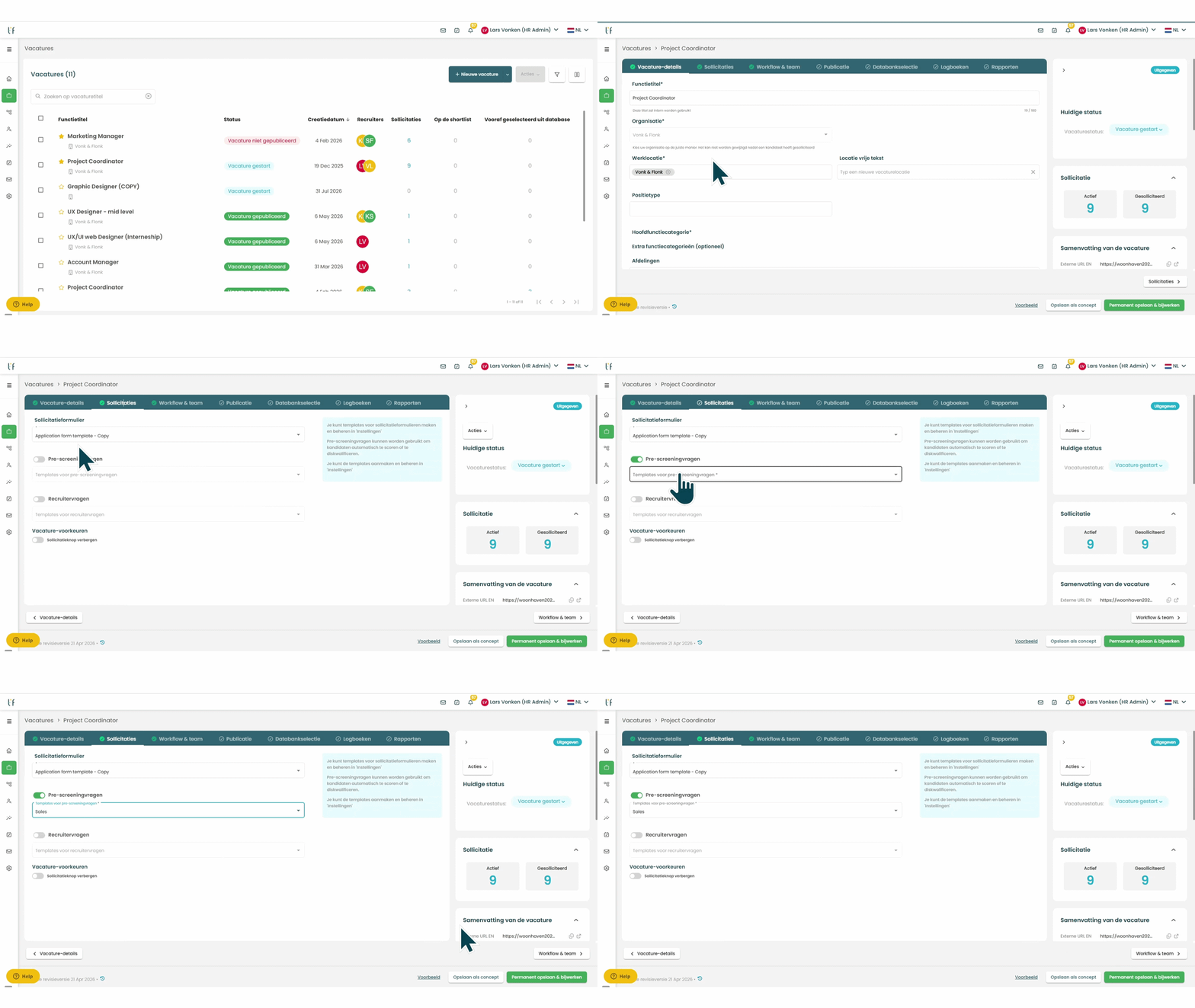
Zodra je template klaar is:
- Bewaar en activeer de template.
- Maak een nieuwe vacature aan of wijzig een bestaande vacature.
- Selecteer de template in het tabblad ‘Sollicitatie’.
- Bewaar de vacature.
👉 De vragenlijst wordt zichtbaar voor kandidaten wanneer ze solliciteren.
💡 Best practices
- Maak templates per type functie, bijvoorbeeld IT, Sales of Marketing.
- Standaardiseer je vragen.
- Test het formulier zoals een kandidaat.
- Hou het formulier eenvoudig en snel in te vullen.
💡 Om te onthouden
👉 Met de prescreening vragenlijst kun je een deel van de selectie van sollicitaties automatiseren en je rekruteringsproces structureren.
👥 Wie kan prescreening templates creëren en beheren?
- ✅Organisation Admin
- ✅ HR Admin
- 🚫 Recruiter (+)
- 🚫 Line Manager