
1. Qu’est-ce qu’un workflow ?
Un workflow est une succession d’étapes fixes qu’un candidat suit depuis sa toute première candidature jusqu’à son recrutement définitif ou son refus.
Il s’agit en quelque sorte du plan de votre processus de recrutement. Il garantit que le recrutement se déroule de manière structurée, transparente et efficace.
Un workflow comprend :
- Statuts : les différentes étapes de la procédure, telles que Nouvelle candidature, Premier entretien, Proposition de contrat, Refusé
- Actions : par exemple envoyer un e-mail, refuser le candidat ou planifier un entretien
- Automatisations : par exemple refuser automatiquement un candidat lors de l’envoi d’un e-mail spécifique, ou ouvrir l’outil de planification des entretiens et envoyer un e-mail lors de la modification du statut
2. Gérer les workflows
📌 Seuls les utilisateurs disposant du niveau d’accès Organisation Admin ou HR Admin Manager peuvent consulter et gérer les modèles d’e-mails.
💡 Plusieurs entités ou sous-organisations sont configurées pour votre entreprise ? Vous devez d’abord basculer votre compte vers la bonne entité via votre nom, en haut à droite. Vous devez disposer d’un accès Organisation Admin pour effectuer cette action.
⚙️ Paramètres
Dans le menu de gauche, cliquez sur Paramètres, puis sur Flux de travail > Statut de la candidature.
L’écran affiche les workflows actuellement configurés pour votre organisation ou pour l’entité spécifique :
- Nom
- Statut Actif ou Brouillon
- Dernière date de mise à jour
- Défaut ou supplémentaire
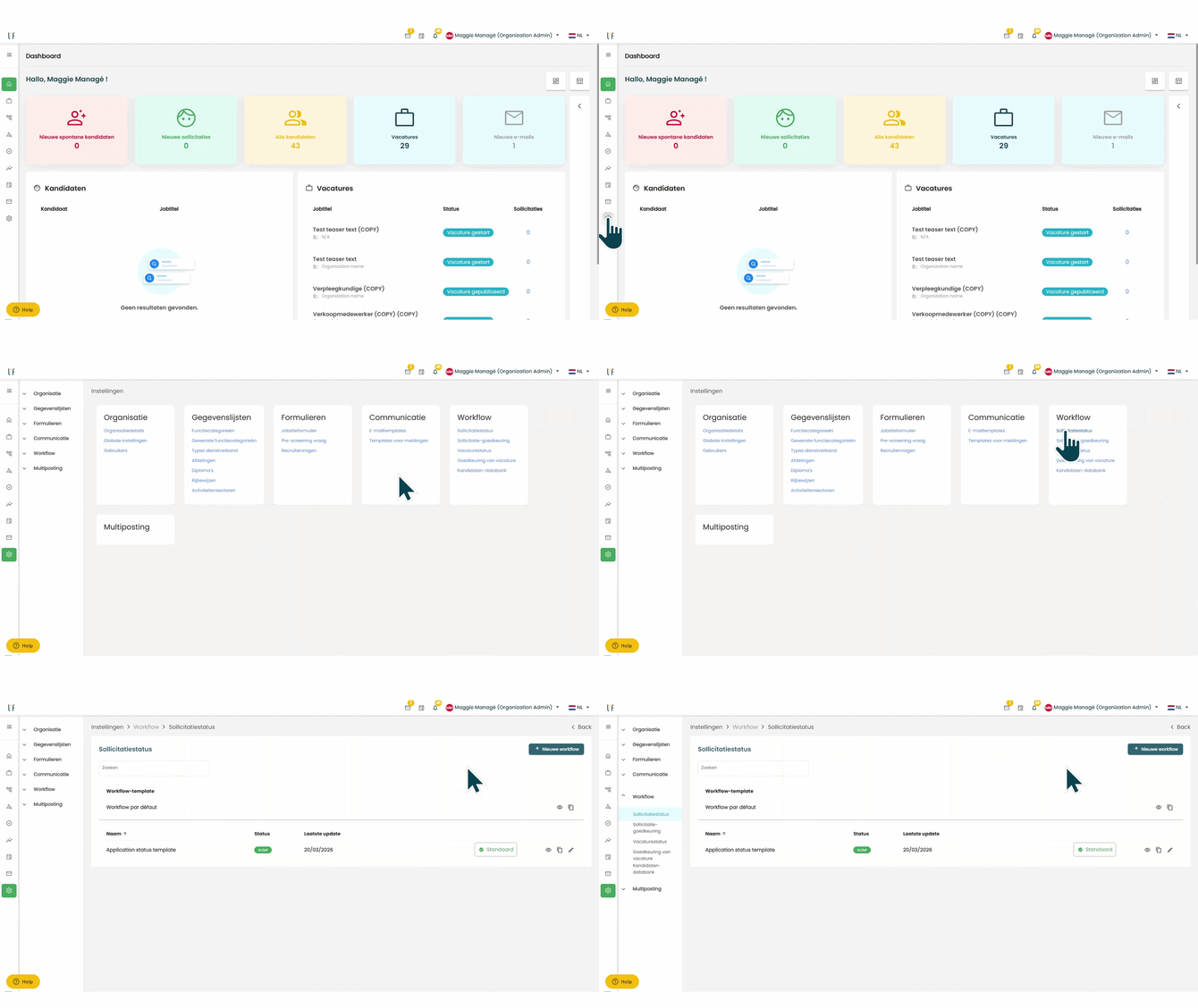
Depuis cet aperçu, vous pouvez :
- ajouter un nouveau workflow (vide)
- modifier un workflow existant
- copier un workflow
Talentfinder propose toujours un modèle de workflow que vous pouvez copier et personnaliser.
🖋️ Les workflows en détail
Liste de statuts
C’est ici que vous définissez les étapes qu’un candidat suit dans le processus de recrutement.
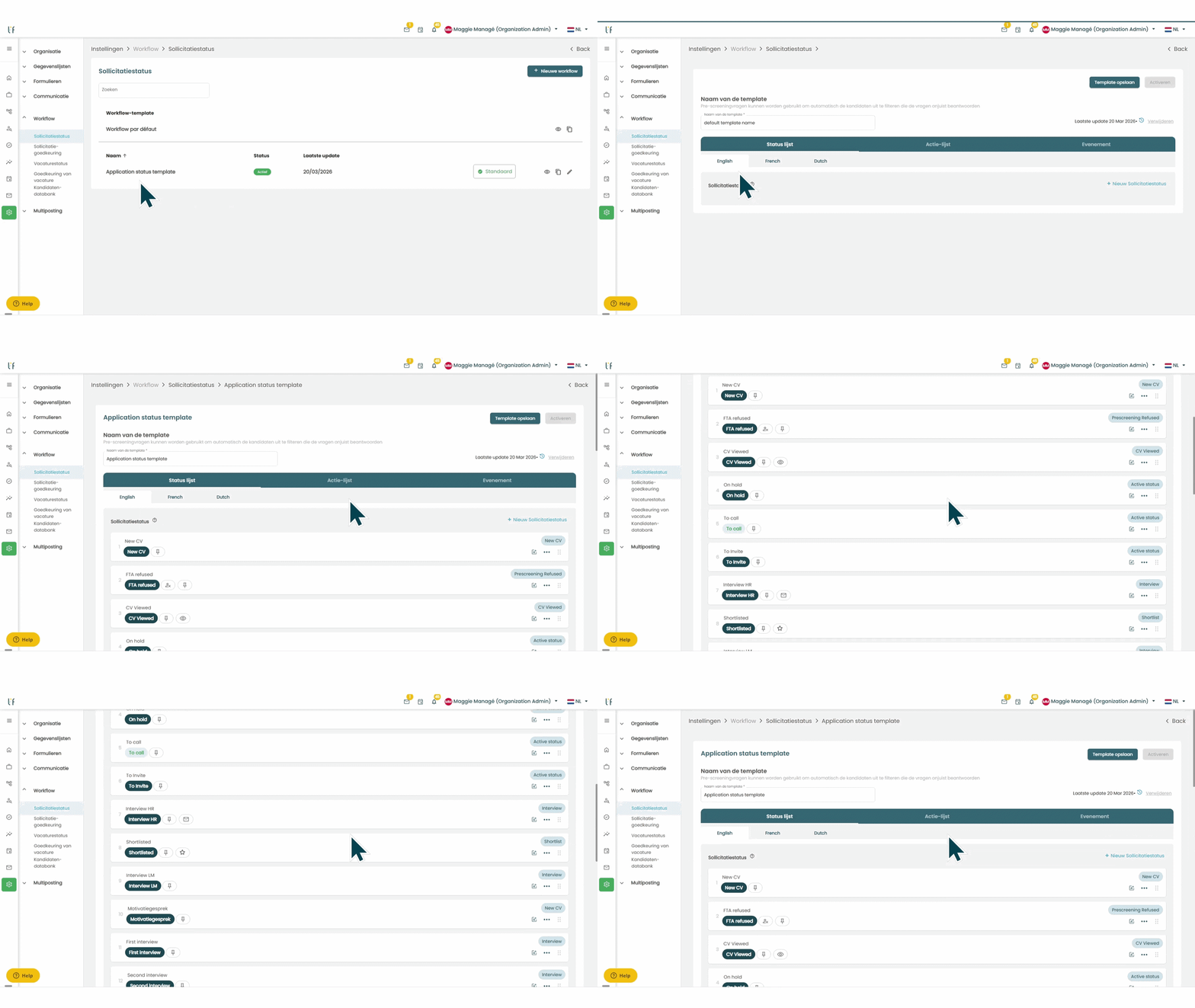
Vous pouvez :
- ajouter de nouveaux statuts
- modifier les statuts existants
- modifier l’ordre des statuts
- regrouper les statuts dans un groupe de statuts en fonction de la phase de recrutement
- ajouter, modifier ou supprimer les automatisations pour chaque statut
💡Selon votre configuration, vous devrez traduire les noms des statuts dans plusieurs langues.
Liste d'actions
Vous définissez ici les différentes actions que vous souhaitez utiliser pour les candidats qui suivent ce workflow.
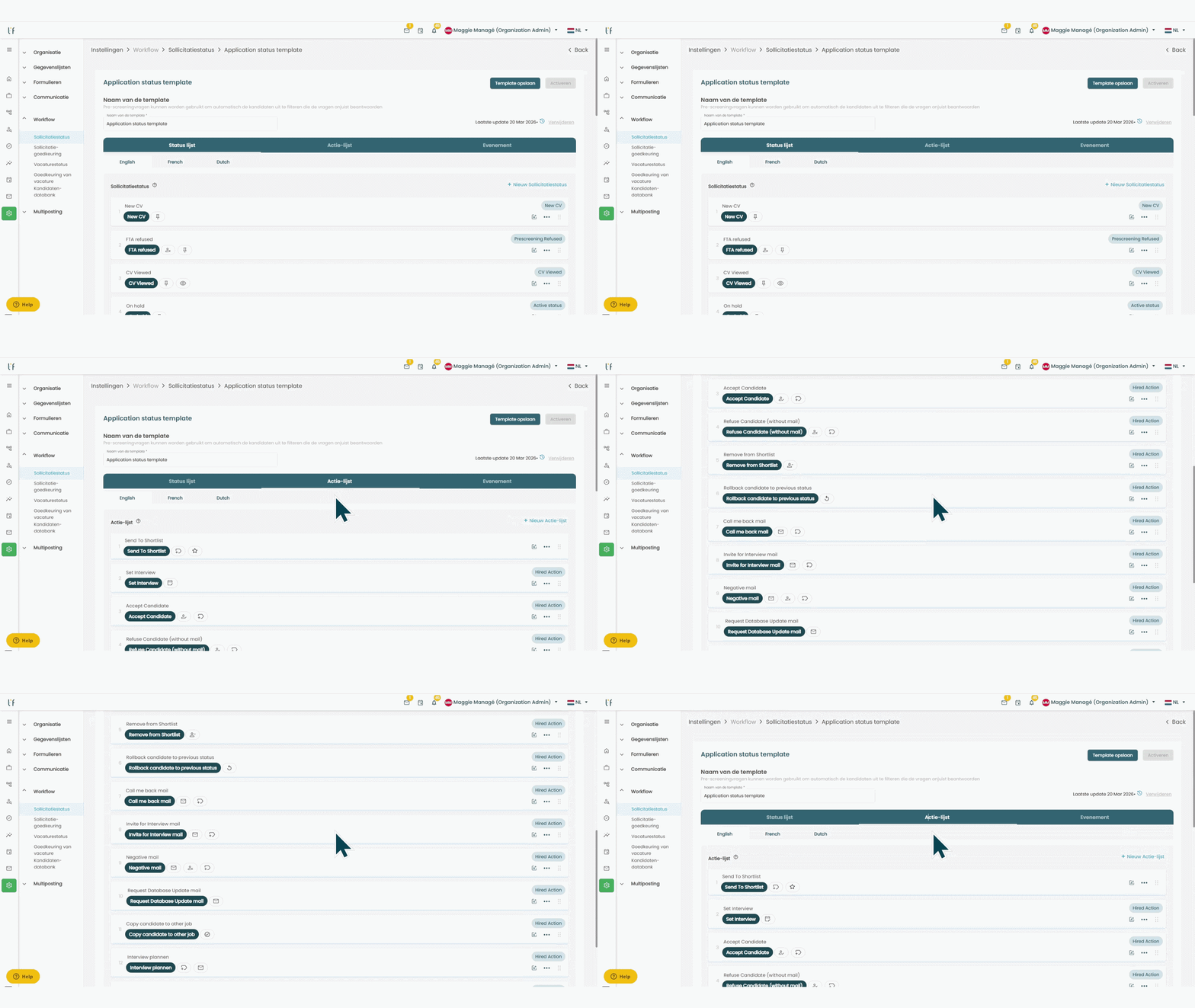
Voici quelques exemples d’actions :
- Envoyer des e-mails
- Embaucher ou refuser
- Planifier des entretiens
- Shortlist
- Planifier des entretiens
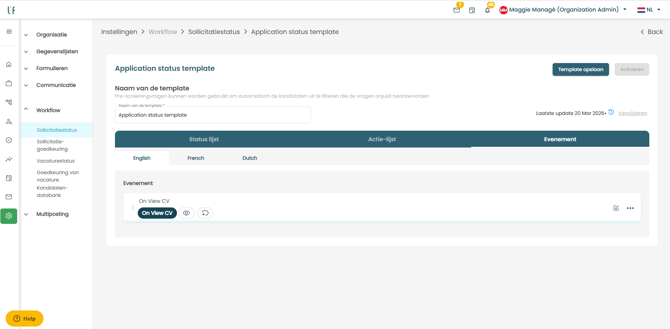
Événement
Une automatisation préconfigurée est toujours disponible ici. Elle permet d’attribuer automatiquement le statut CV consulté aux nouveaux candidats dont vous ouvrez l’aperçu du CV.
Vous ne le souhaitez pas ? Vous pouvez supprimer cette automatisation ici.
🛠️ Configurer les workflows : étape par étape
💡 Avant de créer le workflow, nous vous recommandons de définir d’abord le processus global dans un document et de préparer dans Talentfinder les e-mails associés à chaque étape ou phase. Consultez également l’article Création et gestion des modèles d’e-mails.
1. Statuts
Commencez par définir les différents statuts que les candidats parcourent au cours du processus de sélection. Vous pouvez utiliser notre modèle standard personnalisable ou créer un workflow entièrement nouveau.
➕ Ajouter un nouveau statut :
N’oubliez pas de traduire les intitulés des statuts si certains utilisateurs travaillent dans plusieurs langues.
🖋️ Modifier un statut existant :
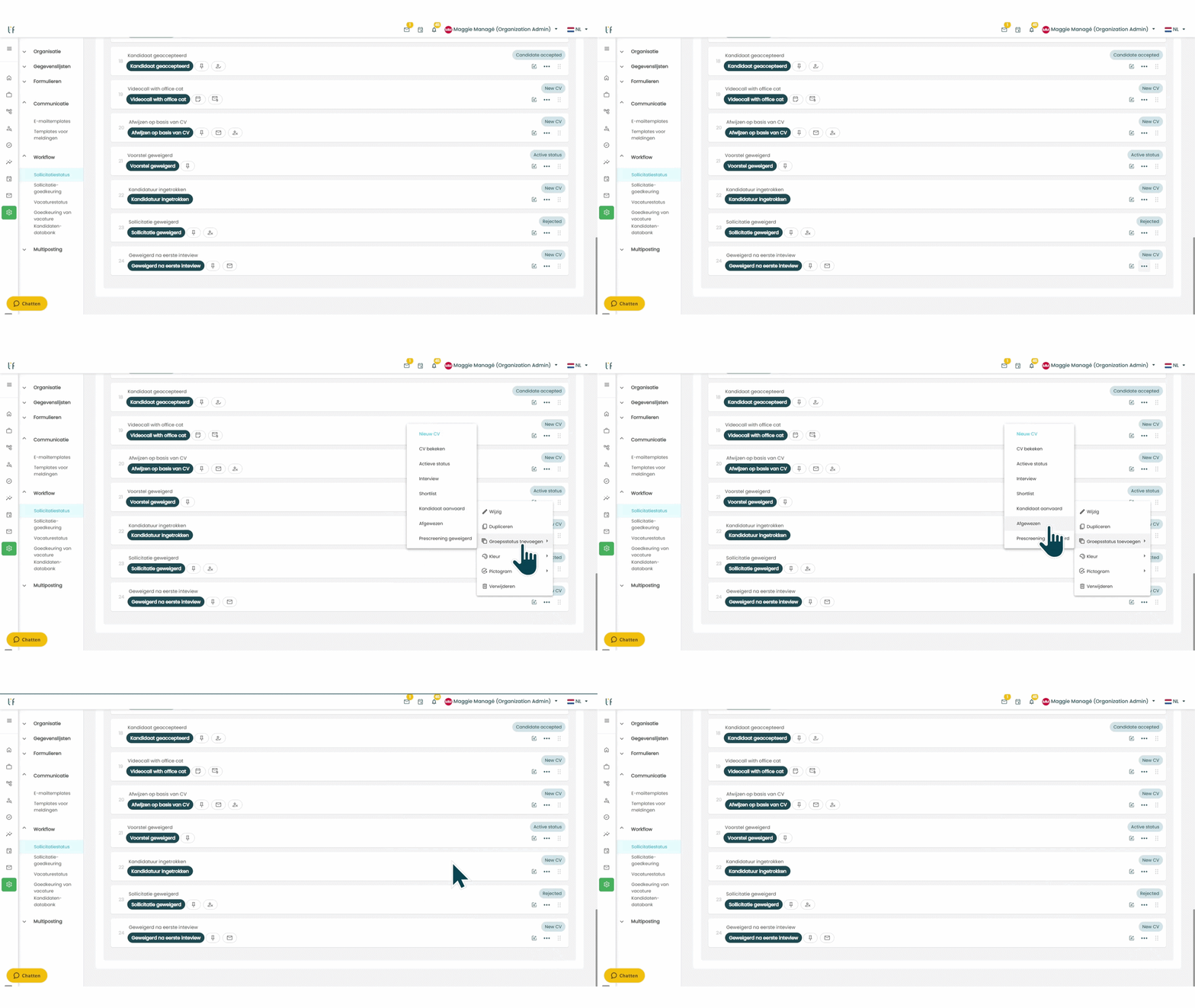
🤖 Attribuer des automatisations aux statuts :
📌 Important : attribuez le bon statut de groupe à chaque statut afin de pouvoir filtrer correctement les candidats dans les différents écrans.
2. Actions
Dans cette section, vous définissez les actions et les e-mails que vous souhaitez pouvoir utiliser pour les candidats.
➕ Ajouter une nouvelle action :
N’oubliez pas de traduire les noms des actions si certains utilisateurs travaillent dans plusieurs langues.
🖋️ Modifier une action existante :
🤖 Attribuer des automatisations aux actions :
💡 Les automatisations vous permettent de relier les actions et les statuts entre eux. Par exemple, le statut du candidat peut être automatiquement modifié lors de l’envoi d’un e-mail.
✅ Votre workflow est prêt ? N’oubliez pas de cliquer sur Enregistrer le template. Cliquez ensuite sur le bouton Activer pour rendre le workflow - ou les éventuelles modifications apportées à un workflow existant - visible dans les offres et les fiches des candidats.