
1. Wat is een workflow?
Een workflow is de opeenvolging van vaste stappen die een sollicitant doorloopt vanaf de allereerste sollicitatie tot aan de uiteindelijke aanwerving of afwijzing.
Het is in feite de digitale blauwdruk van je wervingsproces, die ervoor zorgt dat recruitment gestructureerd, transparant en efficiënt verloopt.
Een workflow omvat:
- Statussen: De opeenvolgende stappen in de procedure, zoals Nieuwe sollicitatie, Eerste gesprek, Contractvoorstel, Afgewezen)
- Acties: bijvoorbeeld een e-mail verzenden, de kandidaat afwijzen of een gesprek plannen
- Automatiseringen: bijvoorbeeld een kandidaat automatisch afwijzen bij het versturen van een bepaalde e-mail, of de interview planningstool openen en een e-mail verzenden bij het wijzigen van de status
2. Workflows beheren
📌 Enkel gebruikers met een Organisation Admin of HR Admin Manager toegangsniveau, kunnen de e-mail templates bekijken en beheren.
💡 Zijn er meerdere entiteiten of sub-organisaties geconfigureerd voor je bedrijf? Dan moet je eerst je account naar de juiste entiteit wisselen via je naam rechts bovenaan. Hiervoor heb je Organisation Admin toegang nodig.
⚙️ Instellingen
In het linkermenu klik je op Instellingen en vervolgens op Workflow > Sollicitatiestatus.
Het scherm toont je de workflows die momenteel voor jouw organisatie of de specifieke entiteit geconfigureerd werden:
- Naam
- Status Actief of Draft
- Laatste updatedatum
- Standaard of extra
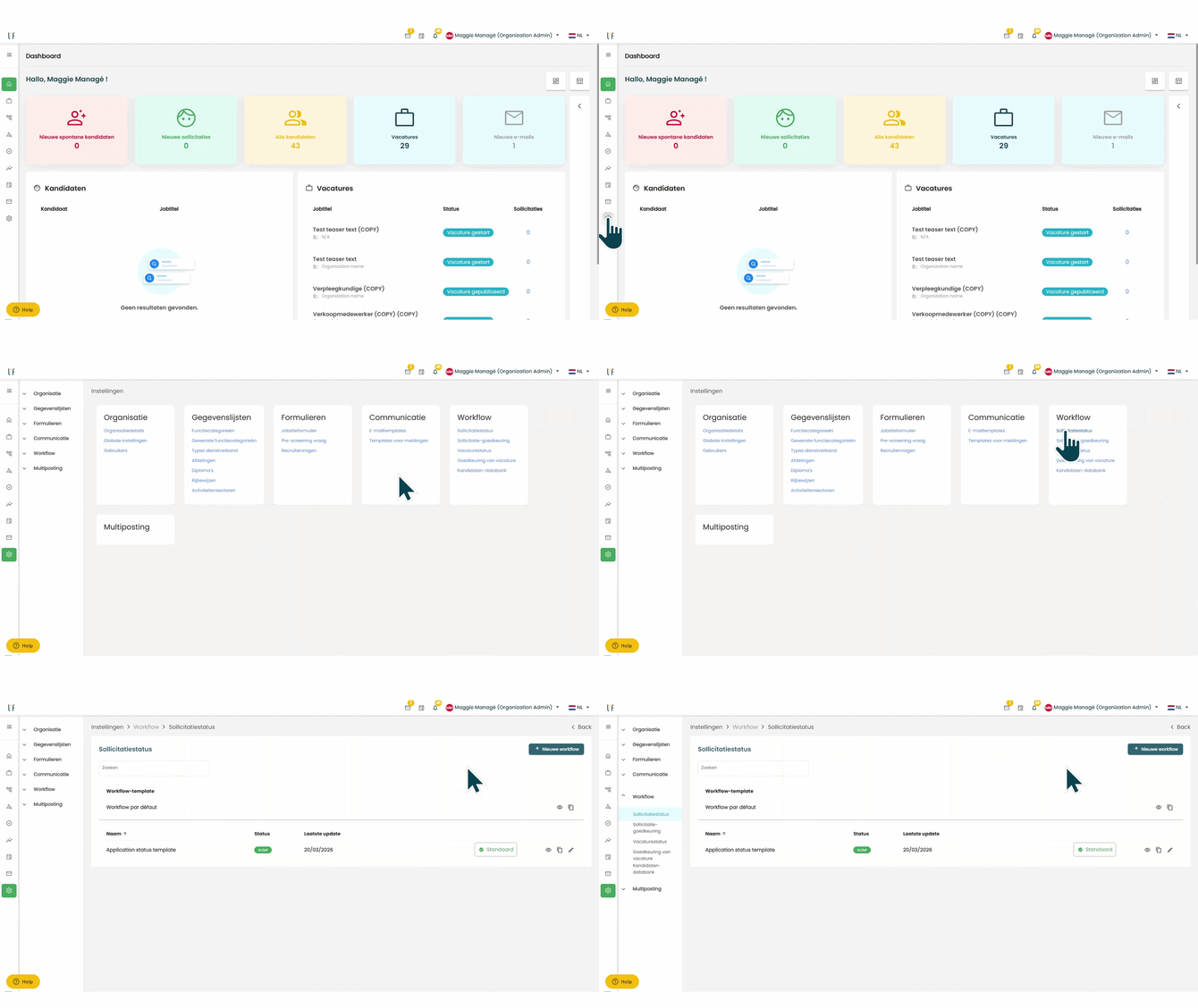
Vanuit dit overzicht kan je:
- een nieuwe workflow toevoegen (leeg)
- een bestaande workflow wijzigen
- een workflow kopiëren
Talentfinder biedt steeds een workflow-template die je kan kopiëren en vervolgens kan personaliseren.
🖋️ Workflows in detail
Status lijst
Hier bepaal je welke stappen een kandidaat doorloopt in het wervingsproces.
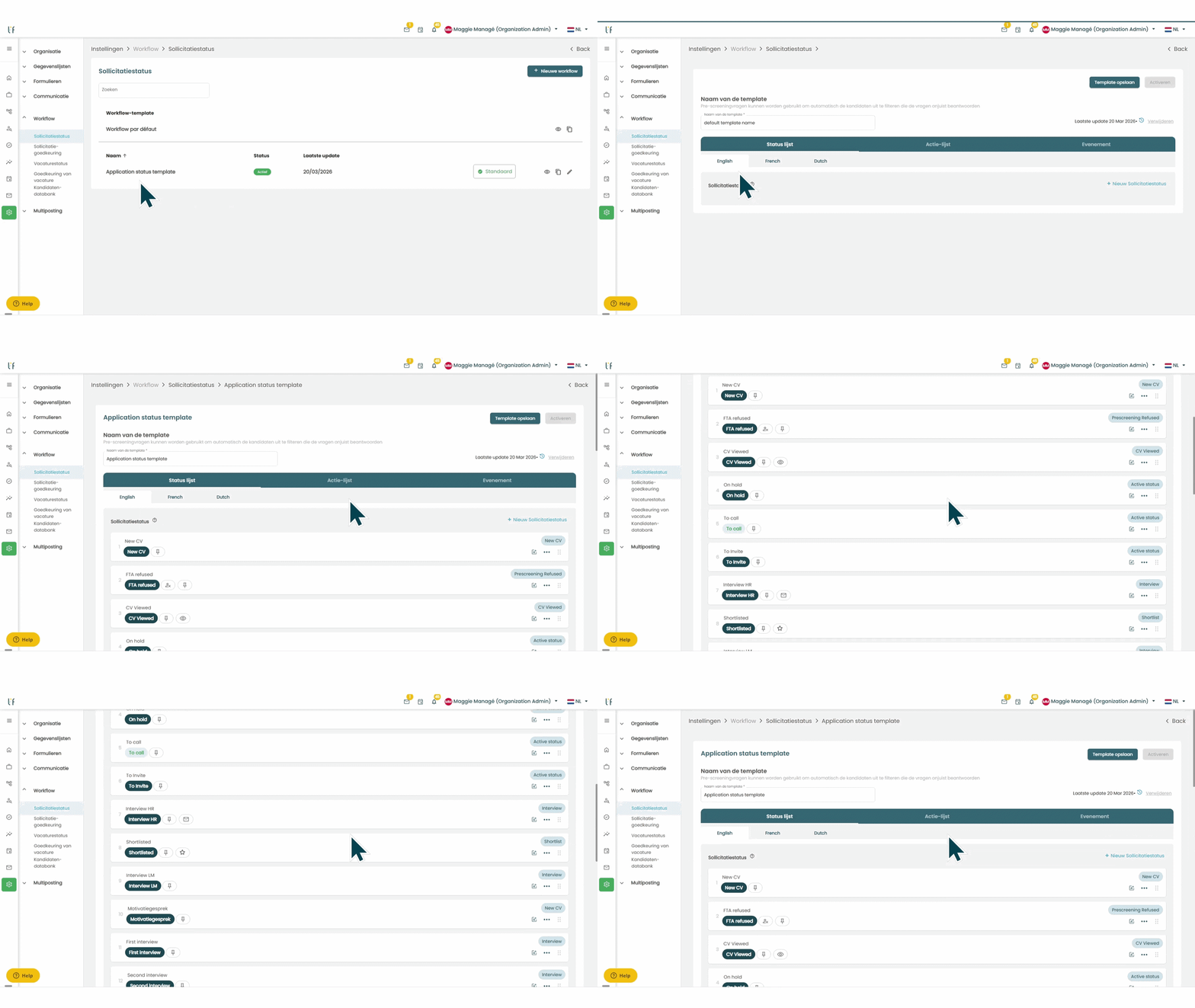
Je kan:
- nieuwe statussen toevoegen
- bestaande statussen wijzigen
- de volgorde van de statussen wijzigen
- statussen groeperen in een statusgroep op basis van de rekruteringsfase
- automatiseringen voor elke status toevoegen, wijzigen of verwijderen
💡Afhankelijk van de configuratie zal je de namen van de statussen in verschillende talen moeten vertalen.
Actie lijst
Je stelt hier in welke verschillende acties je wil gebruiken bij kandidaten die deze workflow doorlopen.
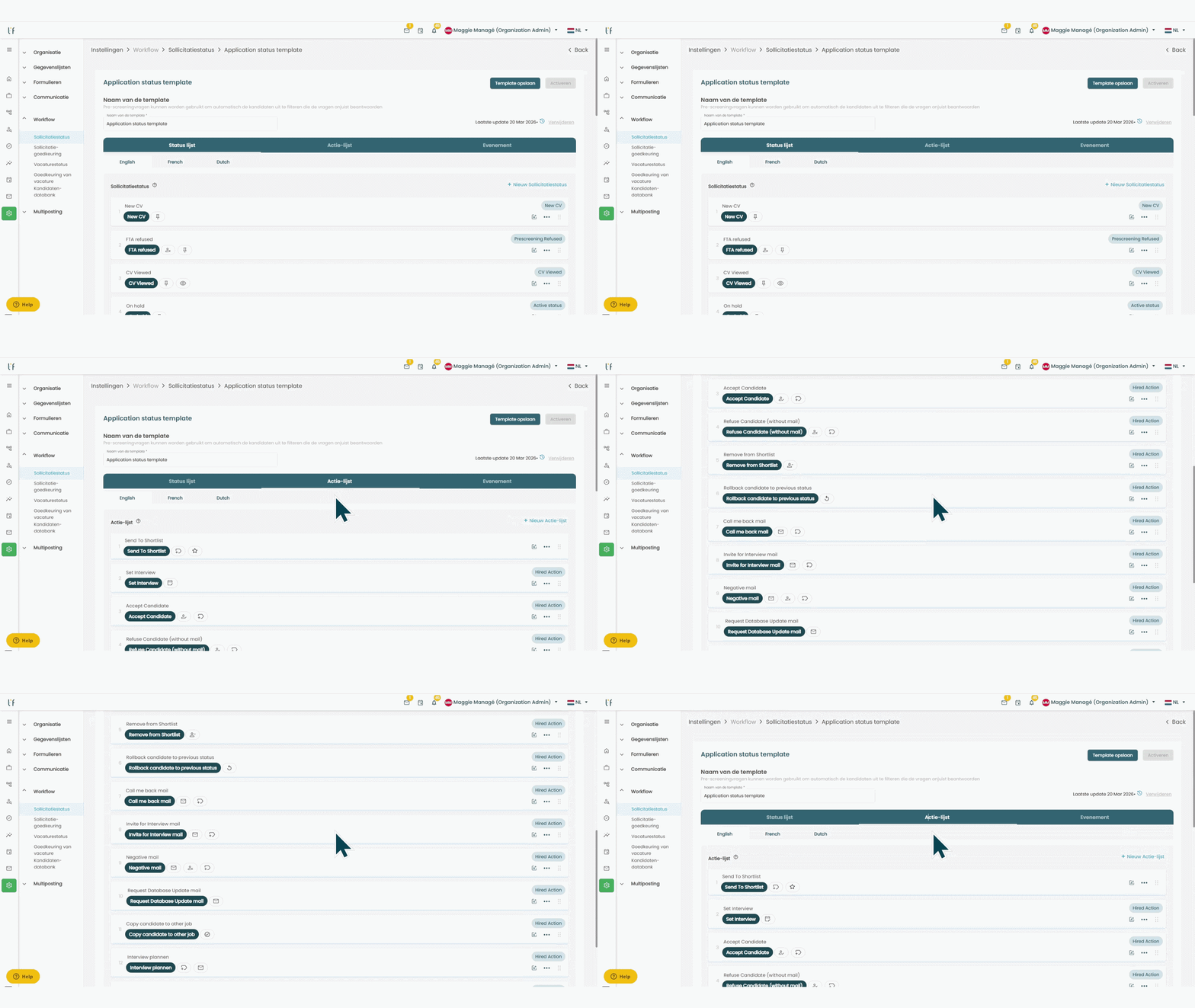
Voorbeelden van acties zijn:
- E-mails vesturen
- Aanwerven of afwijzen
- Interviews plannen
- Shortlist
- Interviews plannen
Evenement
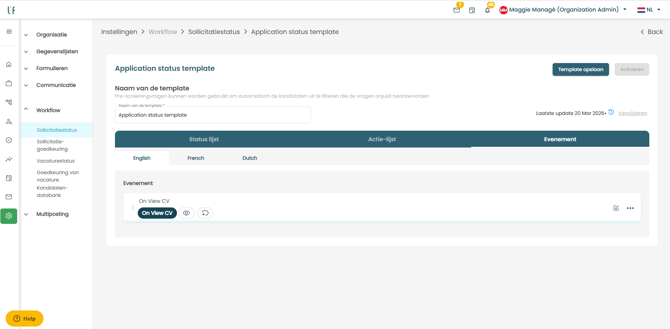
Hier staat steeds een voorgeprogrammeerde automatisering voor je klaar zodat nieuwe kandidaten wiens CV preview je opent, automatisch de status CV bekeken krijgen.
Wil je dit niet? Dan kan je deze automatisering hier verwijderen.
🛠️ Workflows configureren: stap voor stap
💡 Alvorens de workflow te creëren, raden we aan om de algehele flow voor jezelf uit te werken in een document en de bijhorende e-mails per stap of fase alvast uit te werken in Talentfinder. Lees ook het artikel Creatie en beheer van e-mail templates.
1. Statussen
Als eerste stap stel je de verschillende statussen in die kandidaten doorlopen in het selectieproces. Je kan hiervoor gebruik maken van onze aanpasbare standaard template, of een volledig nieuwe workflow opbouwen.
➕ Toevoegen van een nieuwe status:
Vergeet de benamingen van de statussen niet te vertalen als er meertalige gebruikers zijn.
🖋️ Bewerken van een bestaande status:
🤖 Automatiseringen toewijzen aan statussen:
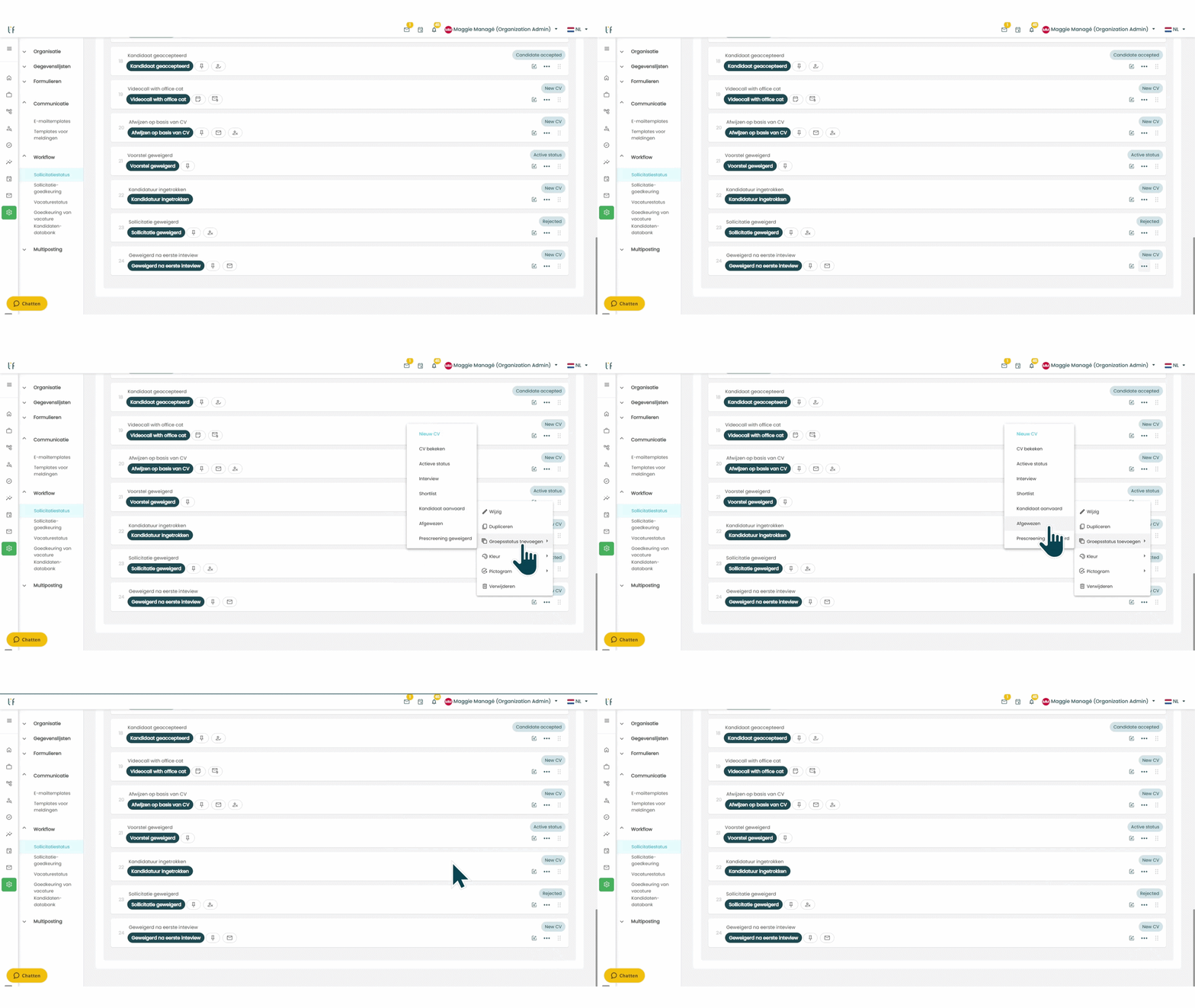
📌 Belangrijk: wijs de juiste groepsstatus toe aan elke status zodat je kandidaten correct kan filteren in de verschillende schermen.
2. Acties
In dit gedeelte bepaal je de acties en e-mails die je wil kunnen doen bij sollicitanten.
➕ Toevoegen van een nieuwe actie:
Vergeet de benamingen van de acties niet te vertalen als er meertalige gebruikers zijn.
🖋️ Bewerken van een bestaande actie:
🤖 Automatiseringen toewijzen aan acties:
💡Met automatiseringen kan je acties en statussen onderling koppelen zodat bijvoorbeeld bij het verzenden van een e-mail de status van de kandidaat ook automatisch wijzigt.
✅ Ben je klaar met het opbouwen van je workflow? Vergeet dan niet op Template opslaan te klikken. Gebruik vervolgens de knop Activeren om de workflow (of eventuele wijzigingen aan een bestaande workflow) zichtbaar te maken in vacatures en kandidaten.