
Créer une offre dans Talentfinder se fait en 4 étapes simples :
- Détails de l'offre d'emploi ▶️
- Configuration de la candidature ▶️
- Flux de travail & équipe ▶️
- Publication de l'offre ▶️
👉 Ce guide vous accompagne pas à pas pour :
- créer une offre d’emploi
- configurer le formulaire de candidature
- définir le workflow
- publier votre annonce
📁 Accéder aux offres
Depuis votre tableau de bord ou via le menu de gauche, allez dans :
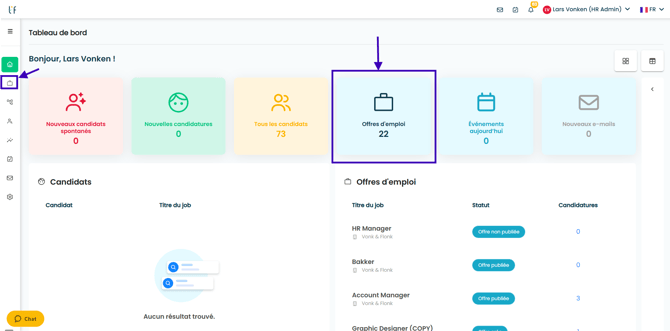
👉 Offres d’emploi
Cette page centralise :
- les offres en cours
- les offres archivées
➕ Créer une nouvelle offre
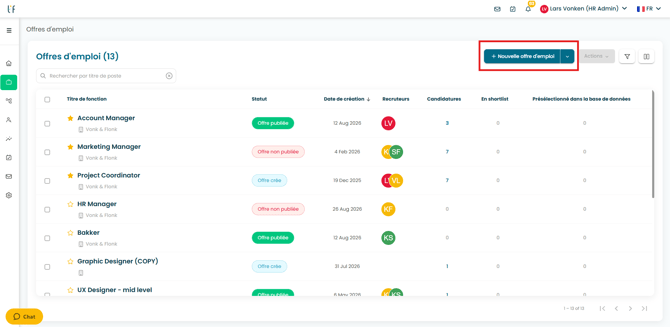
Vous pouvez créer une offre de 2 manières :
1. À partir d’un template
Pratique si vous publiez régulièrement des offres similaires.
📌 Un template doit être créé à l'avance.
💡 Pour en savoir plus sur les modèles d'offre et comment créer un nouveau template, consulter l'article 🙋🏻 Comment créer un template d’offre d’emploi ?
2. Créer une offre de zéro
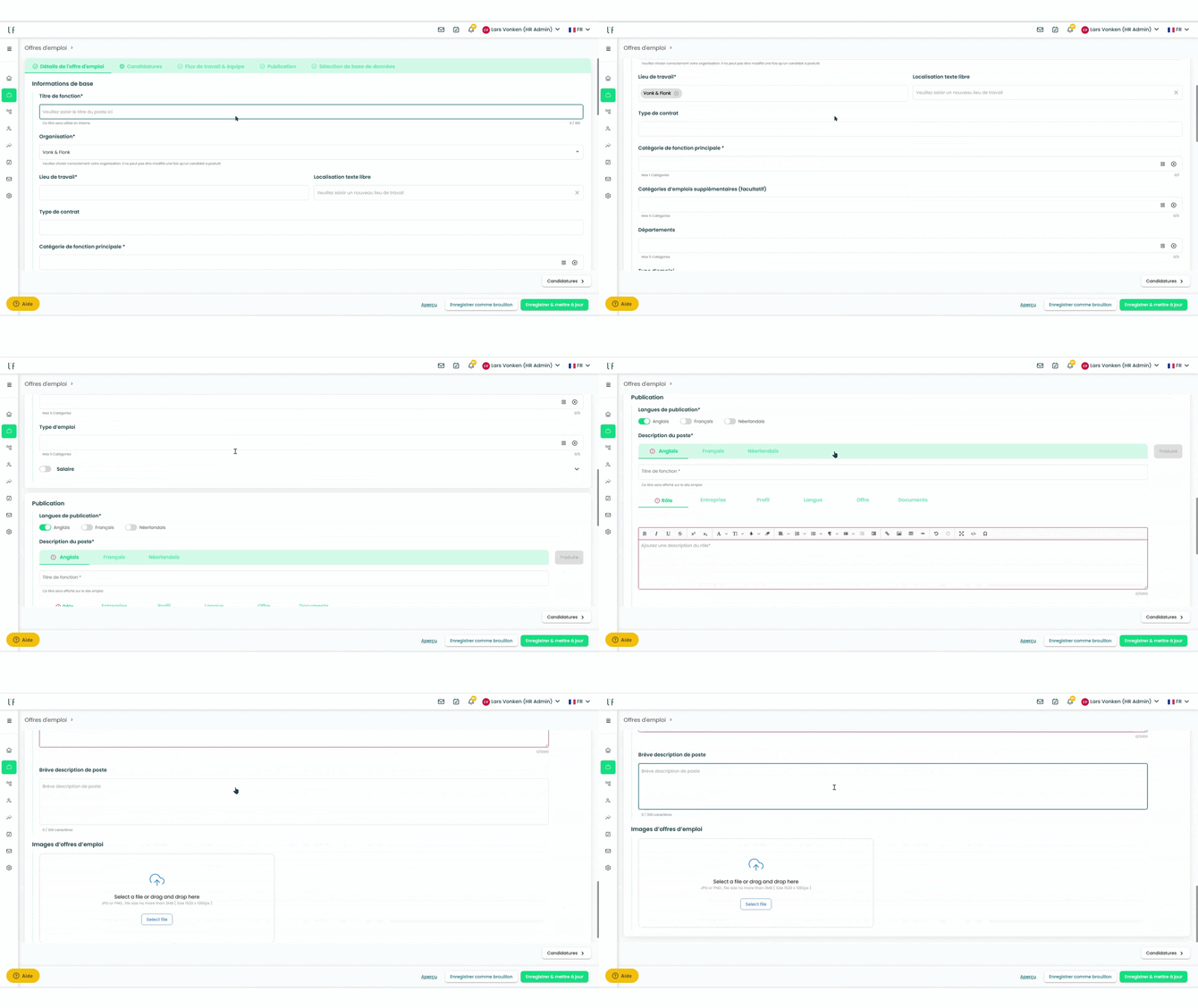
Dans les deux cas, veuillez suivre les étapes ci-dessous afin de vous assurer que toutes les informations pertinentes ont été correctement renseignées dans l'offre d'emploi avant de la publier.
Étape 1 : Détails de l’offre d’emploi
✍️ Informations principales
Les champs suivants peuvent/doivent être complétés :
- Titre de fonction* : visible uniquement en interne
- Organisation* : entité ou organisation concerné
- Lieu de travail* : le(s) lieu(x) où le poste est à pourvoir
-
Catégorie de fonction principale* : type de poste principal de l'offre (liste personnalisée)
👉 Consultez également l'article 📄 Gérer vos catégories de fonction pour en savoir plus sur votre liste de catégories de postes souhaitées.
-
Catégories de fonctions supplémentaires (facultatif, 5 au maximum)
- Départements (facultatif, liste personnalisée)
- Type d'emploi (facultatif, liste personnalisée)
- Salaire (facultatif : l'échelle salariale peut également être affichée sur votre site d'emploi)
Vous pouvez revenir sur ces informations à tout moment par la suite pour les modifier si nécessaire.
💡 Les champs marqués d’un astérisque (*) sont obligatoires pour publier votre offre.
📝 Description de l’offre
La description est composée de plusieurs onglets :
Remplissez les champs pertinents:
🎯 Rôle*: missions principales et secondaires, responsabilités, contexte du poste, équipe et management
🏢 Entreprise: secteur et activité, taille et localisation, culture et valeurs, avantages
👤 Profil & langues: compétences requises, expérience souhaitée, formations, langues et niveau
📦 Offre: type de contrat, conditions de travail, salaire et avantages, informations pratiques
📁 Document: document que le candidat peut télécharger lorsqu'il est sur la description de fonction
👉 Vous pouvez également traduire et publier l’offre en plusieurs langues (FR / NL / EN).
Mise en forme
Vous pouvez modifier la mise en forme du texte à l'aide de la barre située en haut des champs :

Utilisez  pour options de mise en forme supplémentaires :
- gras, italique, souligné
- barré
- indice ou exposant
- police et taille
- couleur et mise en évidence du texte
- supprimer la mise en forme
Utilisez  pour :
- aligner le texte
- listes numérotées et listes à puces
- jouter un en-tête
- régler l’espacement et les retraits
Vous pouvez ajouter des URL, des images, des tableaux et des symboles à l'aide de :

💡 Vous collez vos textes depuis Word dans Talentfinder ?
Il peut alors arriver que des formats cachés soient également copiés. Cela peut entraîner un affichage incohérent du texte sur votre site web.
Comment résoudre ce problème ?
- Commencez par coller le texte de l’offre d’emploi dans un document Word vierge en utilisant la fonction Coller avec mise en forme.
- Copiez ensuite le texte épuré et collez-le dans les champs de Talentfinder. Dans la fenêtre contextuelle, sélectionnez Nettoyer le texte.
Vous avez fini les détails de l'offre d'emploi ?
Passez à l'étape suivante en cliquant sur Candidatures.
Étape 2 : Configuration de la candidature
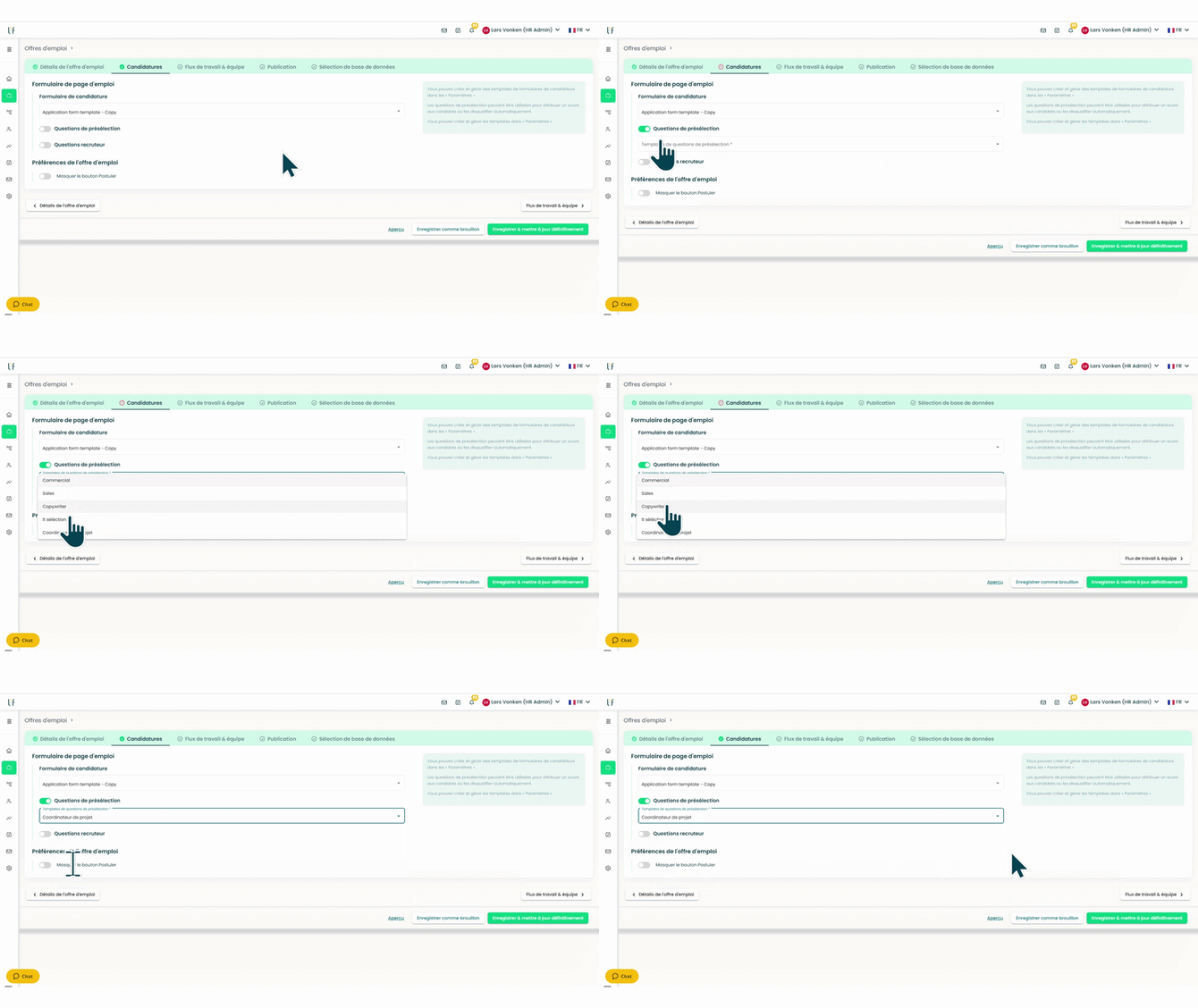
Dans l'onglet Candidatures, vous définissez la manière dont les candidats peuvent postuler.
📄 Formulaire de candidature
Vous pouvez sélectionner :
- votre formulaire par défaut
- l’un de vos autres formulaires prédéfinis
👉 Vous pouvez créer des formulaires de candidature via Paramètres > Formulaires et les réutiliser pour chaque nouvelle offre d'emploi.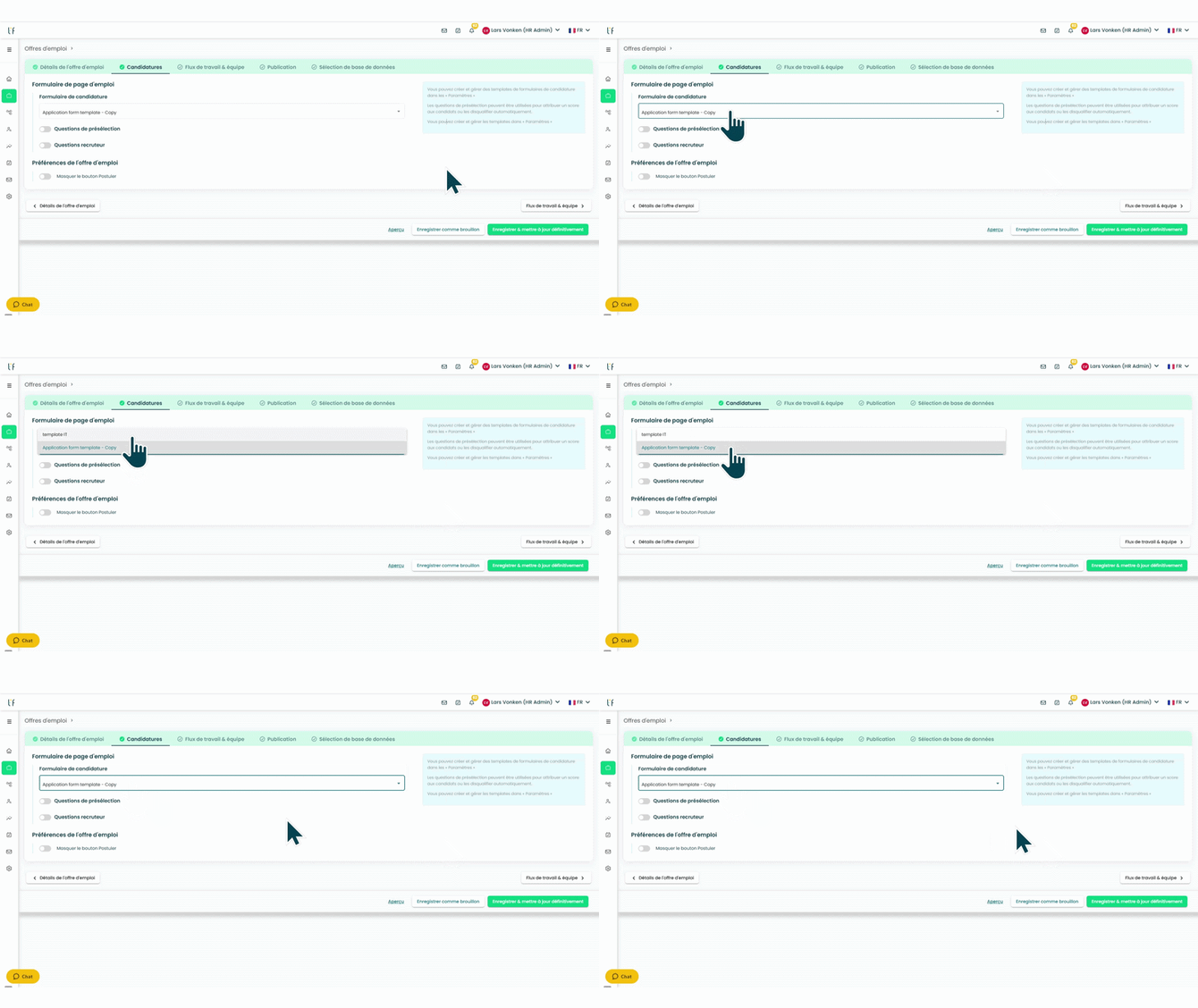
Choisissez le formulaire utilisé pour cette offre :
- formulaire par défaut
- formulaire personnalisé
❓ Questions de présélection
Des questions de présélection peuvent être intégrées au formulaire afin de filtrer automatiquement les candidatures. Le cas échéant, sélectionnez le modèle approprié contenant les questions de présélection.
💡 Consultez également notre article 📄 Créer un questionnaire de présélection
Vous avez terminé de configurer les paramètres de candidature ?
Passez à l'étape suivante en cliquant sur Flux de travail & équipe.
Étape 3 : Flux de travail & équipe
🔄 Flux de travail
Sélectionnez le workflow approprié.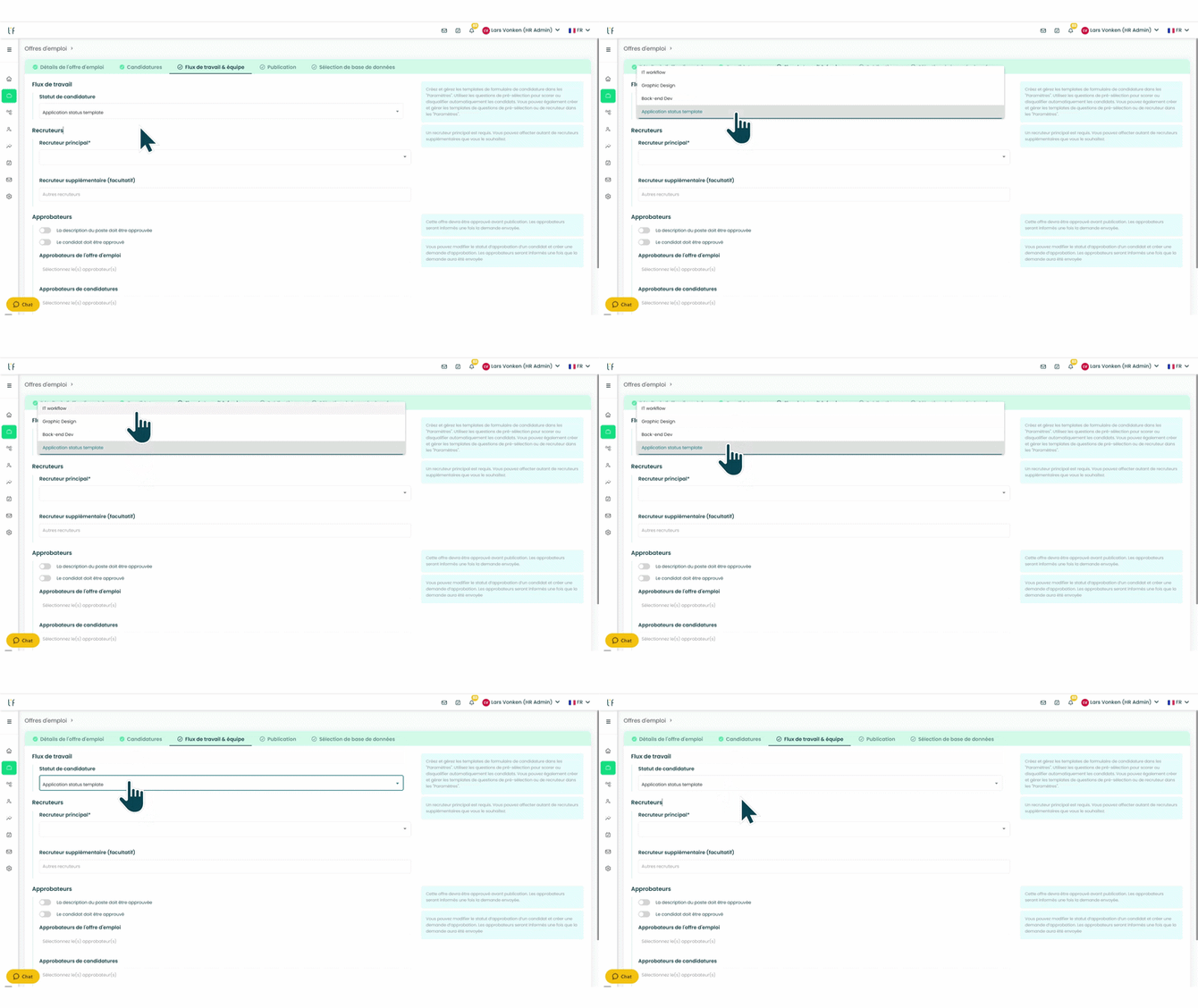
💡 Un workflow est la séquence d'étapes fixes que suit un candidat, depuis sa toute première candidature jusqu'à son embauche ou son refus définitif.
Vous souhaitez en savoir plus sur la configuration de vos e-mails et de vos workflows ? N'hésitez pas à consulter les articles suivants :
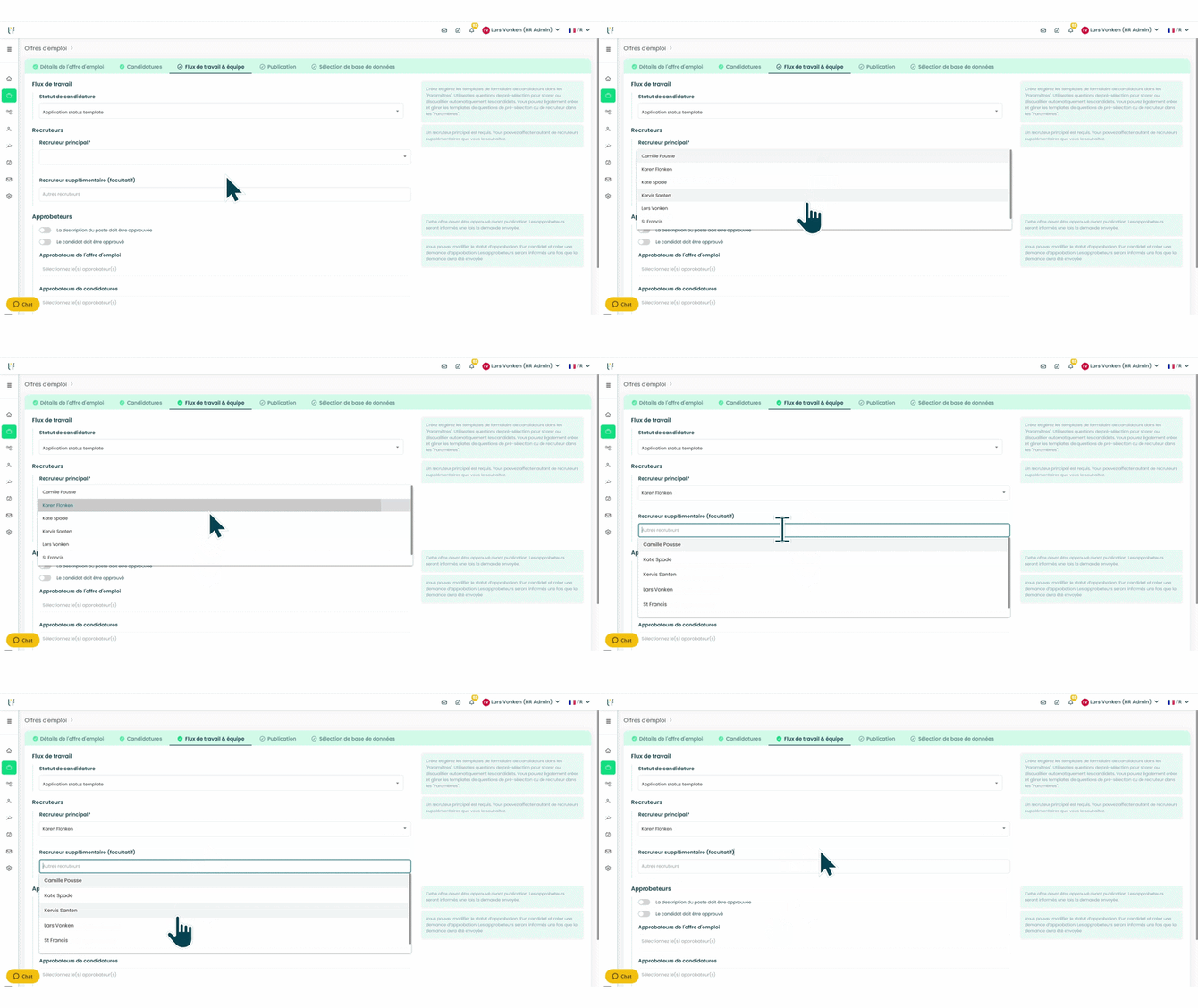
👤 Recruteurs
🧑 Recruteur principal*
👉 Responsable du suivi de l’offre.
👥 Recruteurs supplémentaires
👉 Permet d’impliquer plusieurs recruteurs.
✅ Approbateurs (Line Managers)
Vous pouvez également définir un ou plusieurs approbateurs, des Line Managers.
👉 Leur rôle est de valider certaines étapes du recrutement :
-
Approbateurs de l’offre : Ils devront valider la description de fonction avant publication.
-
Approbateurs des candidats : Ils interviennent pour :
-
valider ou refuser des candidats
-
donner un avis sur les profils proposés
- consulter le Shortlist de candidats
-
Les approbateurs reçoivent des notifications lorsqu’une action est requise de leur part.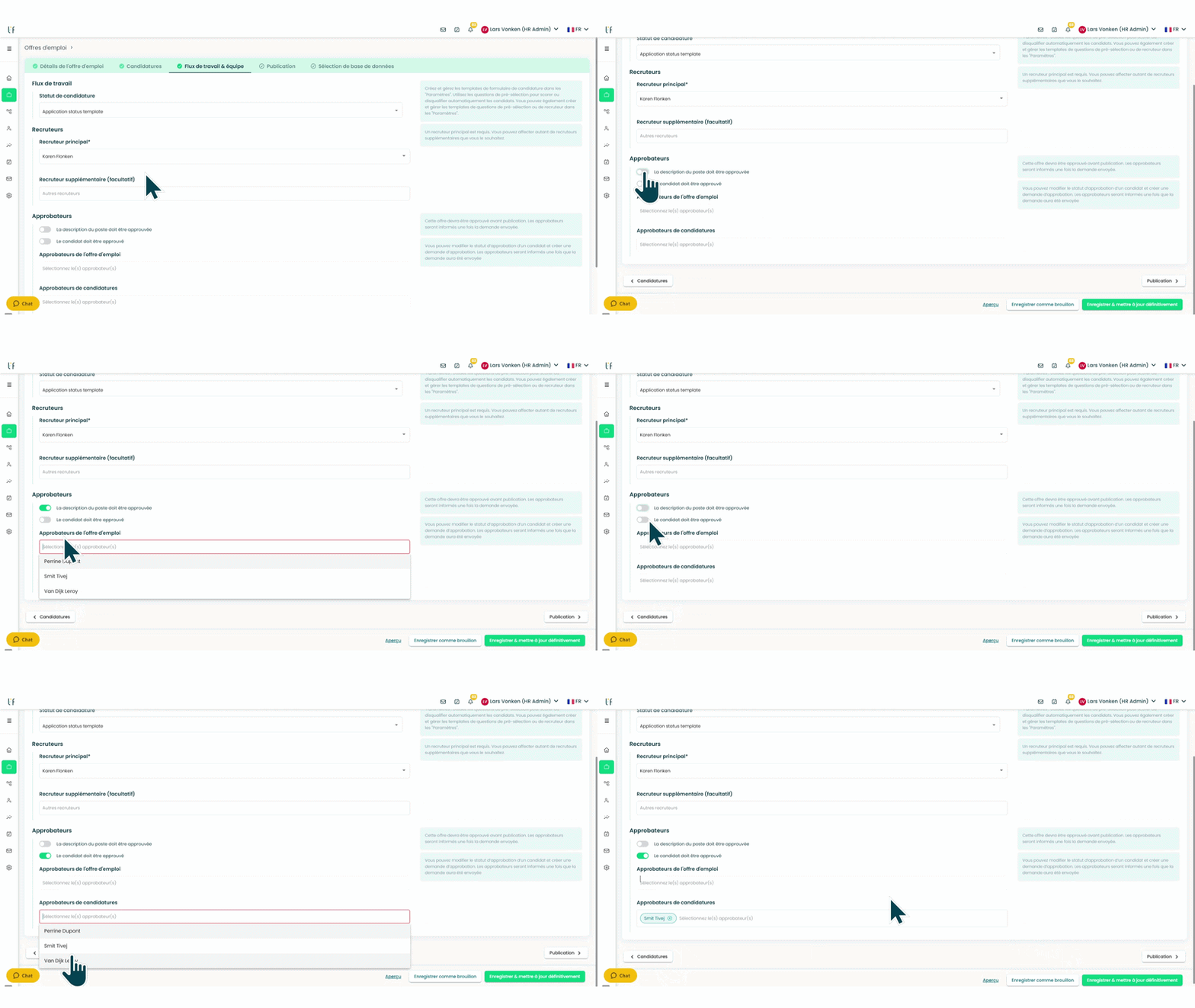 Vous avez terminé la sélection du workflow et l'équipe ?
Cliquez sur le bouton vert Enregistrer & mettre à jour définitivement. La fenêtre s'actualisera automatiquement et reviendra à la première étape.
Étape 4 : Publication de l’offre
Une fois l’offre finalisée, vous choisissez sa diffusion.
💳 Options de diffusion
- Gratuit (jobboards inclus comme votre site emploi externe et interne, Indeed et Jooble)
- Premium (jobboards supplémentaires comme Actiris, VDAB, Forem, Guide social ,... via notre multiposting)
- Partenaires (sociétés de recrutement qui peuvent vous communiquer des CVs de candidats)
Vous devez d'abord publier votre offre sur votre site emploi avant de publier sur les autres joboard.
⚡ Actions rapides sur une offre
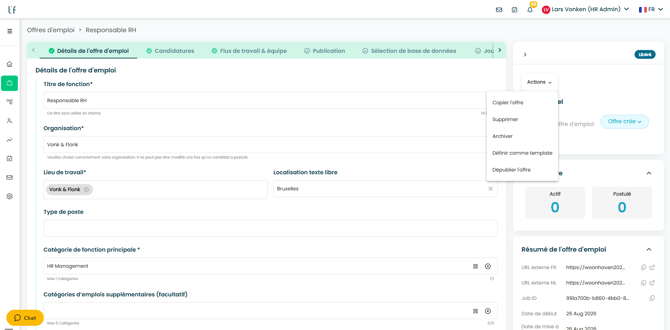
Depuis une offre, vous pouvez :
- 📄 copier une offre
- ⭐ définir comme template
- 🗑 supprimer
- 📦 archiver
- ⛔ dépublier
💡 À retenir
👉 Une offre dans Talentfinder se construit en 4 étapes :
- Détails de l’offre
- Candidature
- Workflow & équipe
- Publication
💡Astuce: Découvrez également comment des solutions comme Talentboost peuvent renforcer la visibilité et l'impact de vos offres d'emploi, sans compliquer votre travail