
Talentfinder propose par défaut plusieurs modèles d’e-mails que vous pouvez utiliser. Vous souhaitez appliquer le ton de votre organisation aux modèles existants et/ou ajouter de nouveaux modèles ? Vous pouvez consulter et gérer vous-même les modèles.
📌Seuls les utilisateurs disposant du niveau d’accès Organisation Admin ou HR Admin Manager peuvent consulter et gérer les modèles d’e-mails.
💡 Si plusieurs entités ou sous-organisations sont configurées pour votre entreprise, vous devez d’abord basculer votre compte vers la bonne entité via votre nom, en haut à droite. Vous devez disposer d’un accès Organisation Admin pour effectuer cette action.
⚙️ Paramètres
Dans le menu de gauche, cliquez sur Paramètres, puis sur Communication > Modèles d’e-mails.
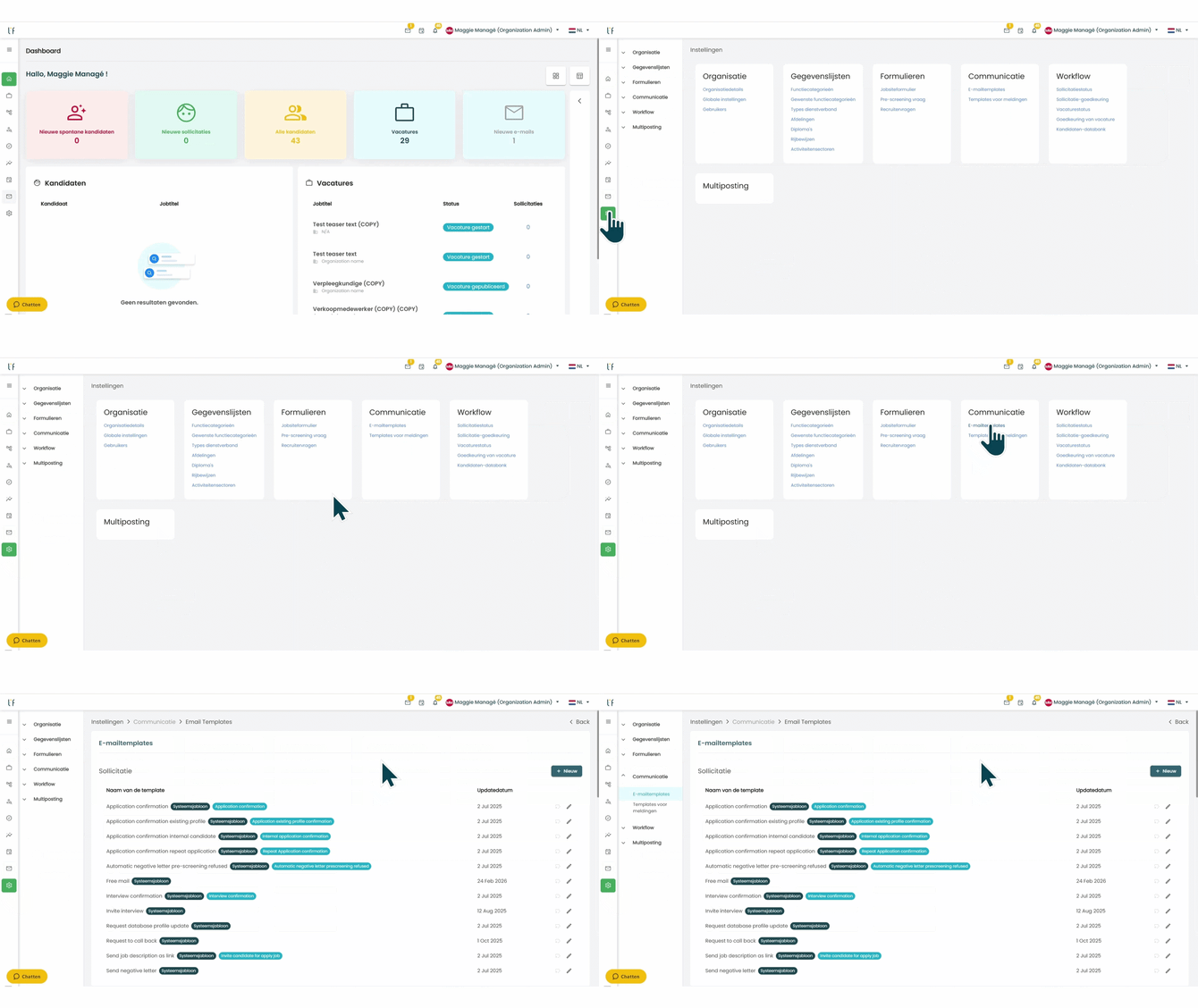
Les modèles sont répartis en 4 sections :
- Application : e-mails que vous pouvez utiliser dans les candidature actives
- Candidat : e-mails que vous pouvez envoyer depuis votre base de données
- Système : e-mails automatiques liés aux notifications et aux mots de passe
- Interne : notifications internes
➕ Ajouter un nouveau modèle d’e-mail
Les nouveaux e-mails ne pourront être utilisés qu’après avoir été associés à une ou plusieurs actions ou à un ou plusieurs statuts de votre workflow. Consultez l’article Configurer son workflow pour plus d’informations.
Cliquez sur le bouton + Nouveau pour ouvrir un modèle vierge.
Donnez au modèle un nom qui sera visible dans la liste des modèles d’e-mails.
Complétez :
- Sujet
- Contenu du mail
💡Selon votre configuration, vous devrez peut-être compléter plusieurs versions linguistiques.
Le bouton Pas de réponse vous permet de faire en sorte que l’e-mail soit toujours envoyé depuis une adresse no-reply. Les candidats ne pourront alors pas répondre à votre e-mail.
Mise en forme et placeholders
Dans un modèle d’e-mail, vous pouvez modifier la mise en forme du texte à l’aide des boutons suivants :

Utilisez  pour afficher des options de mise en forme supplémentaires :
- texte barré
- indice ou exposant
- police et taille
- couleur du texte et surlignage
Utilisez pour :
- aligner le texte
- ajouter des puces
- ajouter un en-tête
- régler l’espacement et les retraits
Vous pouvez ajouter des images, des URL et des emojis à l’aide du menu suivant :
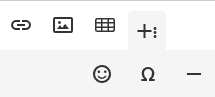
Vous pouvez ajouter les données personnalisées que vous souhaitez mentionner dans l’e-mail à l’aide d’un placeholder.
Un placeholder dans un e-mail, également appelé espace réservé ou variable, est un code spécifique dans un modèle d’e-mail qui est automatiquement remplacé, lors de l’envoi, par les informations personnelles définitives.
Exemple :
Si vous utilisez Bonjour [Prénom] dans un e-mail, [Prénom] est le placeholder. Lors de l’envoi, il est automatiquement remplacé par le véritable prénom du destinataire, par exemple Bonjour Jean.
Cliquez sur + à droite du menu pour afficher la liste des placeholders et en ajouter au modèle.
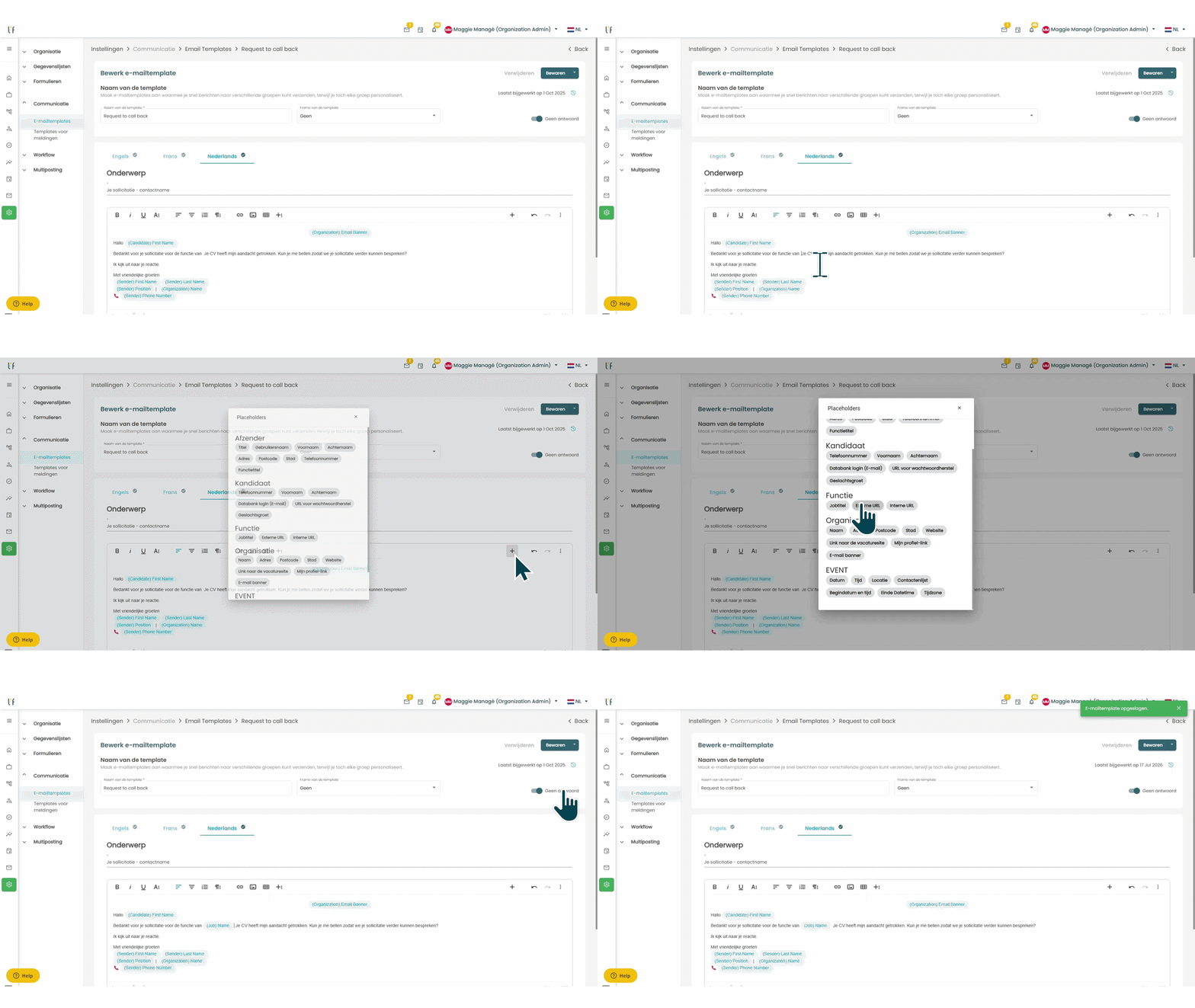
💡 Vous souhaitez afficher votre logo dans l’e-mail ? Vous pouvez utiliser le placeholder Bannière d’e-mail, dans la section Organisation, à l’endroit où vous souhaitez afficher le logo. Il est important d’avoir préalablement chargé le logo dans les Détails de l’organisation.
Une fois toutes les versions linguistiques complétées, cliquez sur Enregistrer.
🔀 Activer des modèles d’e-mails dans un ou plusieurs workflows
Tant qu’un modèle d’e-mail n’est pas associé à un ou plusieurs workflows, l’e-mail ne pourra pas être utilisé.
Consultez la section Configurer son workflow pour plus d’informations.
🖋️Modifier un modèle d’e-mail existant
Dans la liste des modèles d’e-mails, cliquez sur le crayon à droite du modèle concerné.
Vous pouvez maintenant apporter les modifications nécessaires dans toutes les versions linguistiques à l’aide des options décrites ci-dessus.
N’oubliez pas d’enregistrer : les modifications seront immédiatement visibles dans Talentfinder.