
Talentfinder biedt standaard een aantal e-mailtemplates waarmee je aan de slag kan gaan. Wil je de tone of voice van je organisatie toepassen in de bestaande e-mail templates en/of nieuwe e-mails toevoegen, dan kan je zelf de lijst met e-mail templates raadplegen en beheren.
📌 Enkel gebruikers met een Organisation Admin of HR Admin Manager toegangsniveau, kunnen de e-mail templates bekijken en beheren.
💡 Zijn er meerdere entiteiten of sub-organisaties geconfigureerd voor je bedrijf? Dan moet je eerst je account naar de juiste entiteit wisselen via je naam rechts bovenaan. Hiervoor heb je Organisation Admin toegang nodig.
⚙️ Instellingen
In het linkermenu klik je op Instellingen en vervolgens op Communicatie > E-mailtemplates.
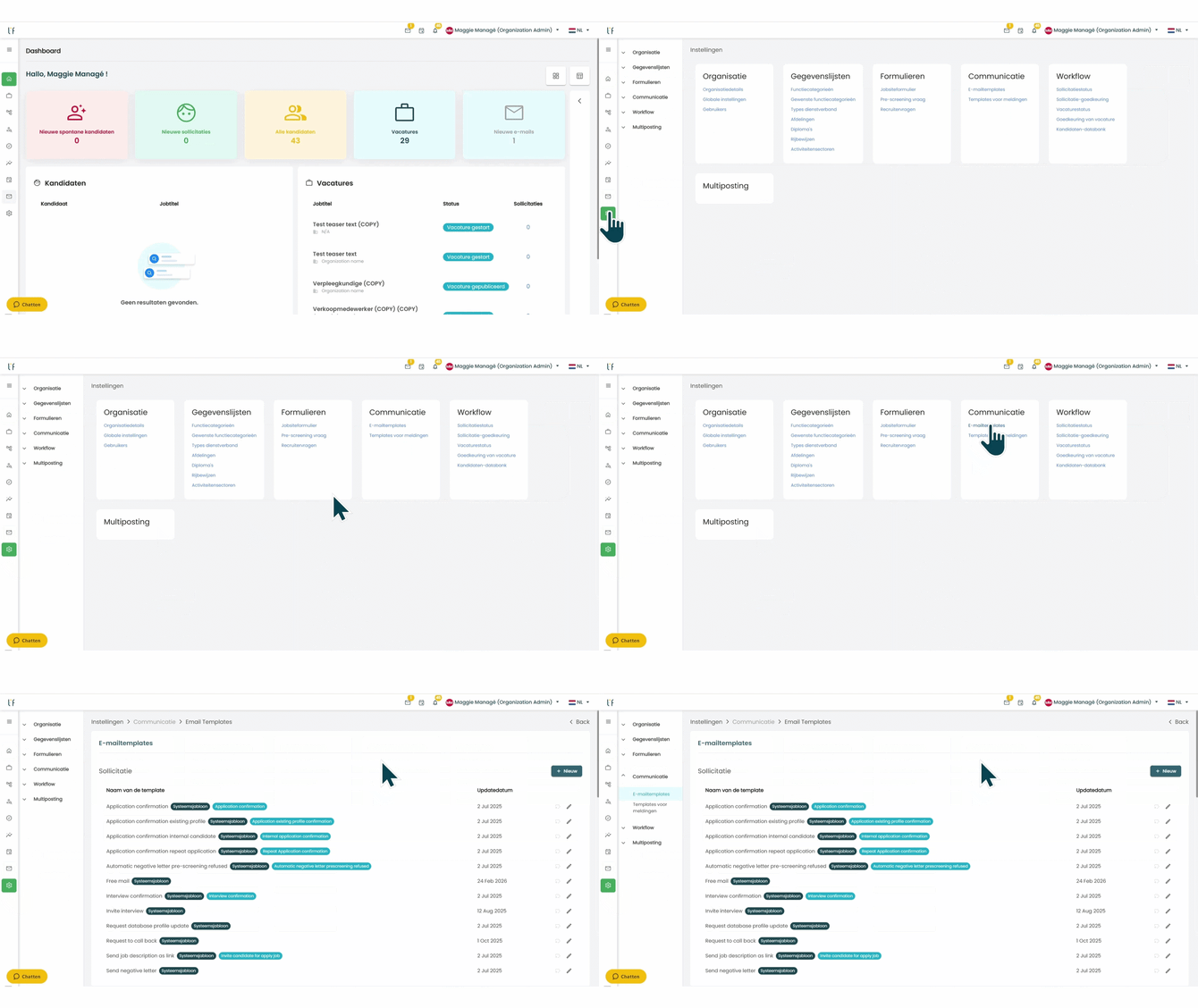
De templates zijn verdeeld in 4 secties:
- Sollicitatie: e-mails die je kan gebruiken in actieve sollicitatieprocedures
- Kandidaat: e-mails die je kan sturen vanuit je talentpool
- Systeem: automatische mails met betrekking tot notificaties en paswoorden
- Intern: interne notificaties
➕ Een nieuwe e-mail template toevoegen
Nieuw toegevoegde e-mails zullen pas gebruikt kunnen worden als ze aan één of meerdere acties of statussen in je workflow gekoppeld zijn. Lees het artikel Workflows configureren voor meer uitleg.
Klik op de knop + Nieuw om een leeg sjabloon te openen.
Geef de template een naam die zichtbaar zal zijn in de lijst met e-mailtemplates.
Vul in:
- Onderwerp
- Inhoud van de mail
💡Afhankelijk van de configuratie zal je meerdere taalversies van de e-mail template moeten invullen.
Met de knop Geen antwoord kan je ervoor zorgen dat de e-mail steeds vanuit een no-reply adres verzonden wordt. Kandidaten zullen dan niet kunnen antwoorden op je e-mail.
Opmaak en placeholders
Je kan de opmaak van de tekst bewerken met de balk bovenaan de velden:

Gebruik  om extra opmaakopties te tonen:
- vet, cursief, onderlijnen
- tekst doorhalen
- sub- of superscript
- lettertype en formaat
- tekstkleur en markering
- opmaak verwijderen
Gebruik  voor:
voor:
- uitlijning
- genummerde lijsten en bulletpoints
- kopteksten
- spatiëring en inspringen
URL's, afbeeldingen, tabellen en symbolen kan je toevoegen met:

Gepersonaliseerde gegevens die je in de e-mail wil vermelden, kan je toevoegen met een placeholder.
Een placeholder in een e-mail (ook wel tijdelijke aanduiding of variabele genoemd) is een specifieke code in een e-mailsjabloon die tijdens het verzenden automatisch wordt vervangen door de definitieve, persoonlijke informatie.
Voorbeeld:
Als je in een e-mail Beste [Voornaam] gebruikt, is [Voornaam] de placeholder. Bij het verzenden van de mail wordt dit automatisch de echte naam van de ontvanger, zoals Beste Jan.
Klik op + aan de rechterkant van het menu om de lijst met placeholders te bekijken en toe te voegen aan de template.
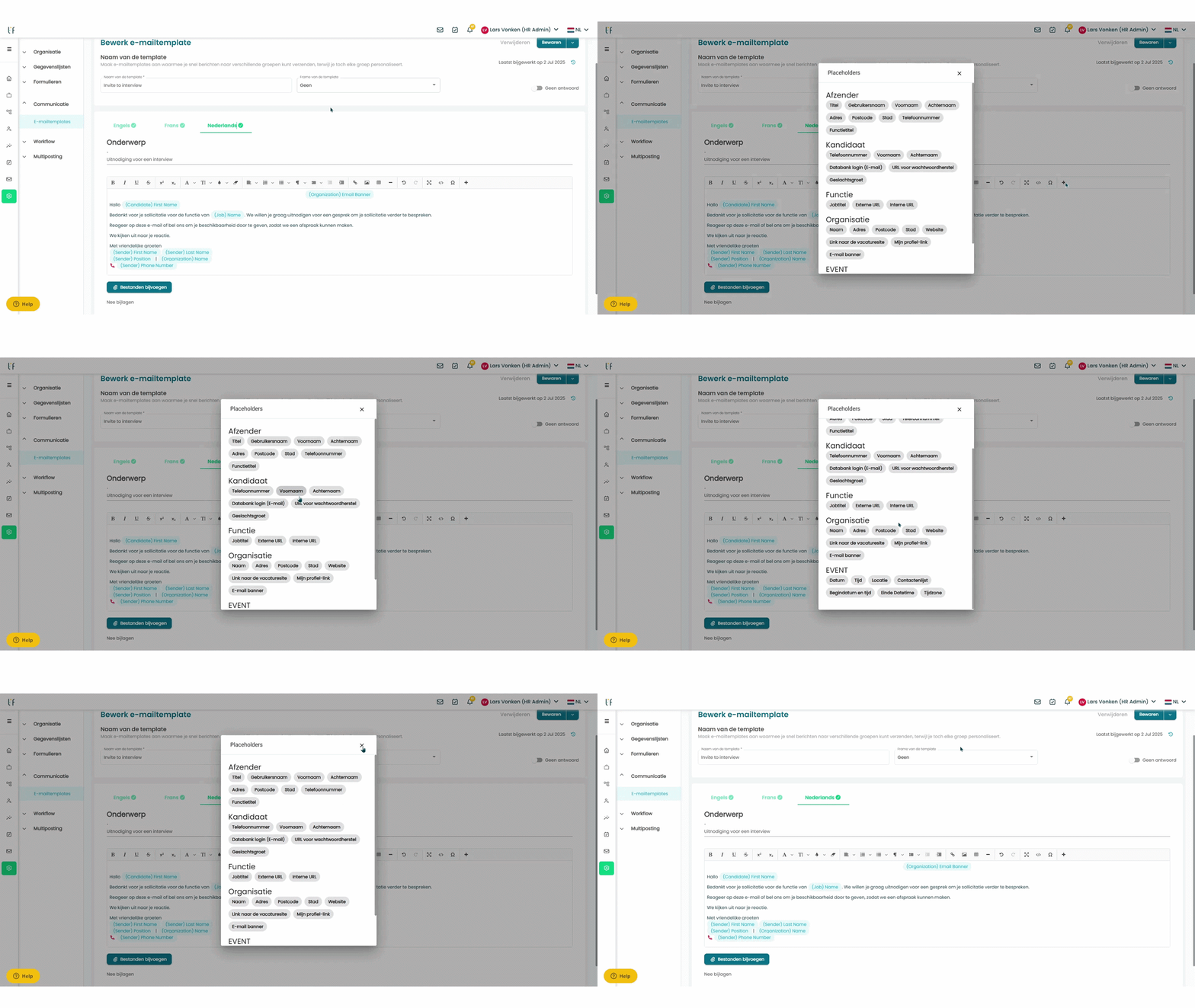
💡 Wil je graag je logo tonen in de e-mail? Dan kan je de placeholder E-mail banner onder het gedeelte Organisatie gebruiken op de plek waar je het logo wil tonen. Het is belangrijk dat je het logo dan opgeladen hebt in de Organisatiedetails.
Zodra je alle taalversies vervolledigd hebt, klik je op Bewaren.
🔀 E-mailtemplates activeren in één of meerdere workflows
Zolang een e-mailtemplate niet gelinkt is aan één of meerdere workflows, zal de e-mail niet gebruikt kunnen worden.
Bekijk het onderdeel Workflows configureren voor meer informatie.
🖋️ Een bestaande e-mail template wijzigen
Klik in de lijst met e-mail templates op het pennetje rechts van de template in kwestie.
Je kan nu in alle taalversies de nodige wijzigingen doen met de opties hierboven beschreven.
Vergeet niet om te bewaren, de wijzigingen zullen onmiddellijk zichtbaar zijn in Talentfinder.