
Pour créer un template d'offre d'emploi, vous disposez de deux options :
-
Vous créez une nouvelle offre d'emploi à partir de zéro, mais vous ne la publiez pas.
-
Vous copiez une offre existante, modifiez la copie en fonction de vos besoins pour le modèle et ne la publiez pas.
Nous vous expliquons ci-dessous comment créer un modèle à partir d'une offre d'emploi vide (1). Si vous créez un modèle depuis une copie d'une offre existante, vous pouvez suivre les mêmes étapes en vérifiant tous les champs remplis et, le cas échéant, en les modifiant ou en les vidant.
⚠️ Important !
Une annonce publiée ne doit jamais être enregistrée comme modèle ; pour ce faire, il convient d'en créer une copie.
À l'inverse, une annonce définie comme modèle ne doit jamais être publiée directement en ligne.
💡 Consultez également ces 3 étapes dans l'article 🚀 Guide complet : créer et publier une offre d'emploi pour obtenir des conseils supplémentaires et un aperçu plus complet des champs disponibles.
Définir une nouvelle offre d'emploi comme modèle
Suivez les 3 premières étapes lors de la création de votre offre et remplissez au moins les champs obligatoires :
Étape 1: Details de l'offre d'emploi
✍️ Les champs suivants doivent au minimum être remplis :
- Titre de fonction : visible uniquement en interne
- Organisation : entité ou organisation concerné
- Lieu de travail : le(s) lieu(x) où le poste est à pourvoir
-
Catégorie de fonction principale : type de poste principal de l'offre (liste personnalisée)
📝 La description de l'offre contient plusieurs onglets. Remplissez au minimum le champ Rôle dans la/les langue(s) activée(s) :
- missions principales et secondaires
- responsabilités
- contexte du poste
Avez-vous terminé la première étape ?
Passez à l'étape suivante en cliquant sur Candidature.
Étape 2 : Configurer les candidatures
Dans l'onglet Candidatures, vous définissez les modalités de candidature.
📄 Formulaire de candidature : le formulaire que vous sélectionnez ici sera appliqué par défaut à chaque offre d'emploi que vous créerez à partir de ce modèle. Vous pouvez bien sûr modifier ce choix pour chaque nouvelle offre d'emploi.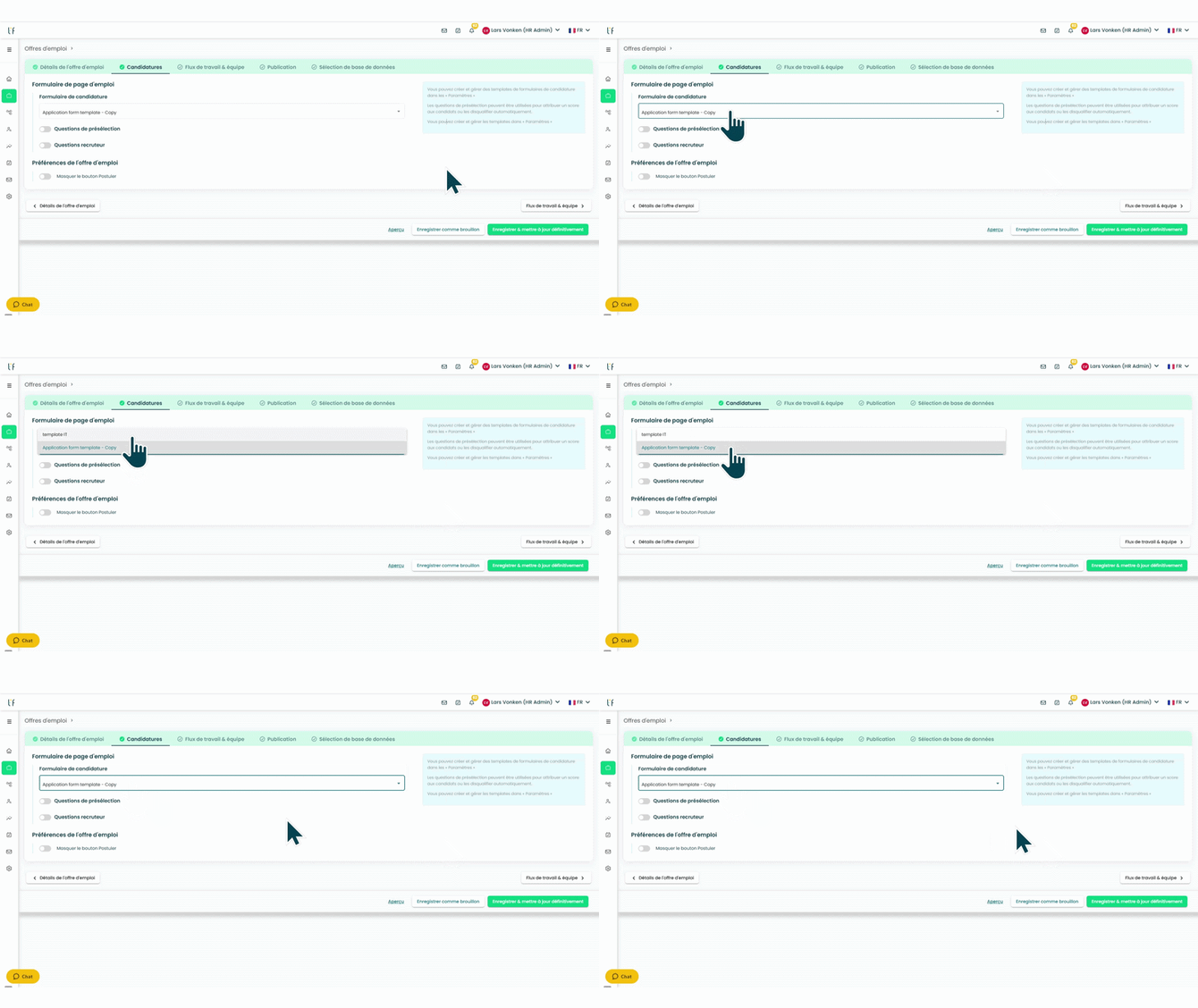
❓ Questions de présélection (optionnel)
Sélectionnez, le cas échéant, le modèle approprié contenant les questions de présélection. Celles-ci seront activées pour chaque nouvelle offre d'emploi que vous créerez à partir de ce modèle. Vous pouvez toujours décider, pour chaque offre d'emploi, de choisir un autre modèle de présélection ou de désactiver les questions de présélection.
Les paramètres de candidature ont été définis ?
Passez à l'étape suivante en cliquant sur Flux de travail & équipe.
Étape 3 : Flux de travail & équipe
🔄 Sélectionnez le workflow que vous souhaitez utiliser pour toutes les offres d'emploi que vous créez à l'aide de ce modèle. Vous pouvez également modifier ce choix à chaque nouvelle offre d'emploi.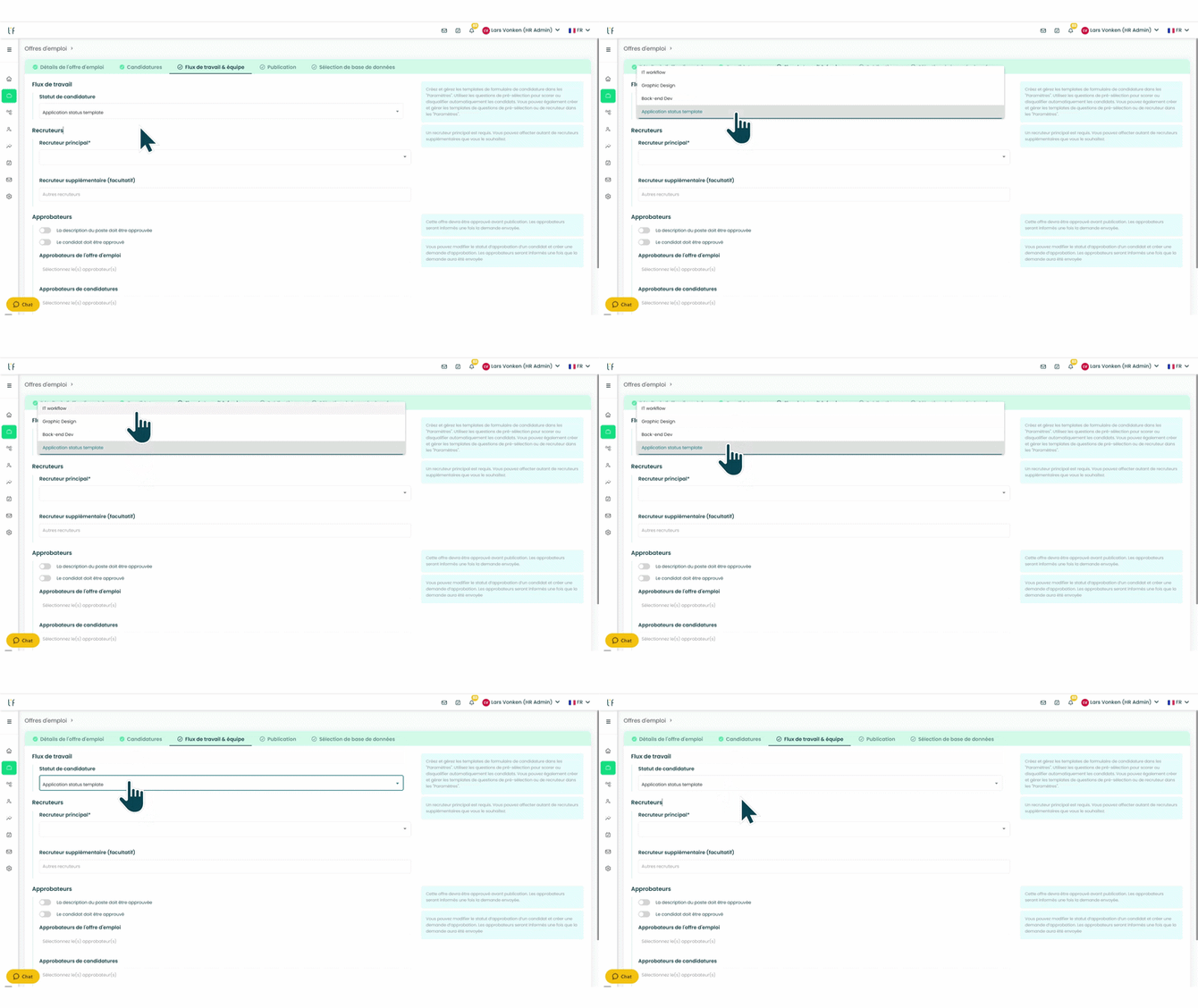
👤 Recruteurs : désignez au moins un recruteur principal. La désignation de recruteurs supplémentaires est facultative. Pour chaque nouvelle offre d'emploi que vous créez à partir de ce modèle, vous pouvez encore modifier les recruteurs principaux et supplémentaires.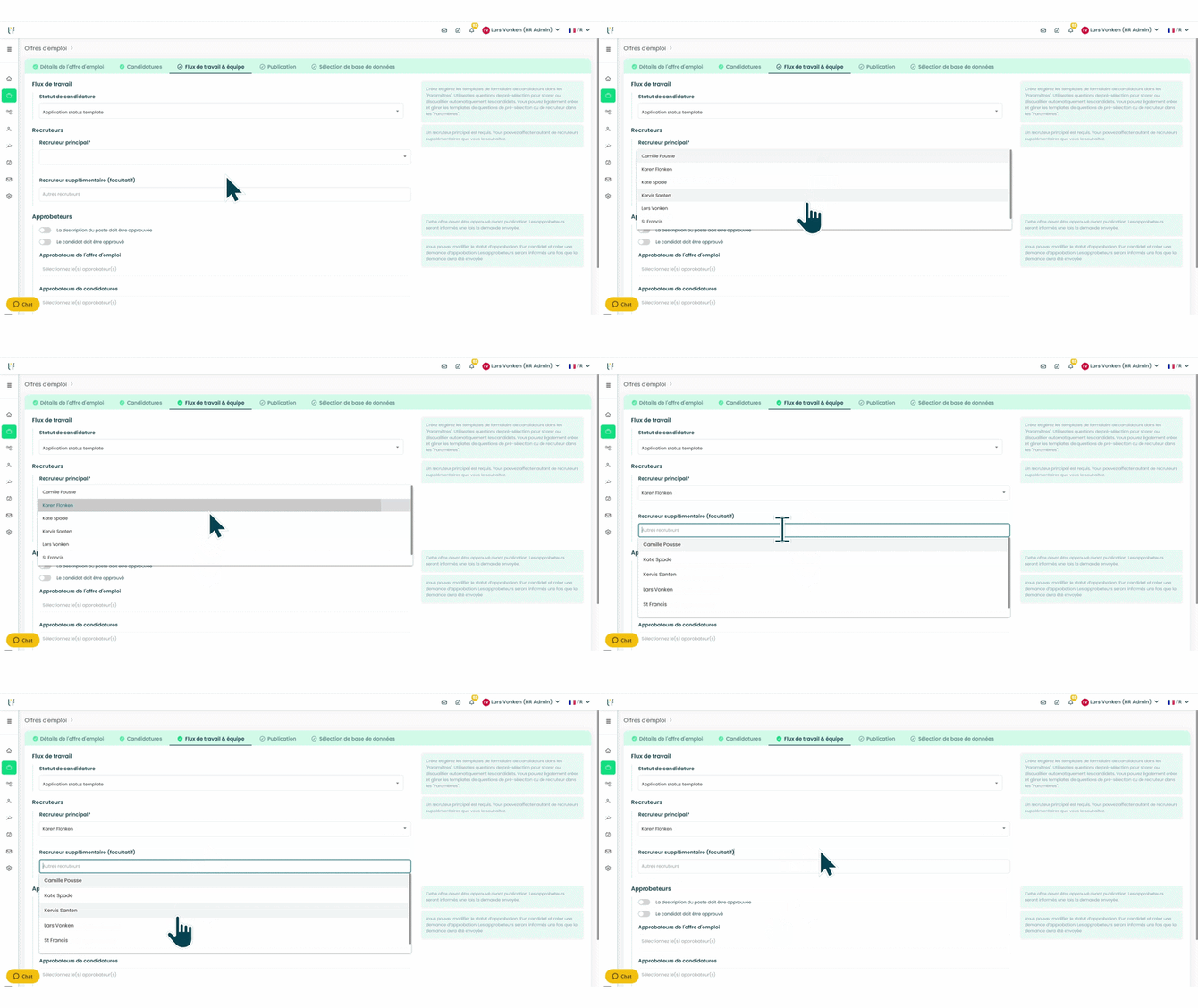
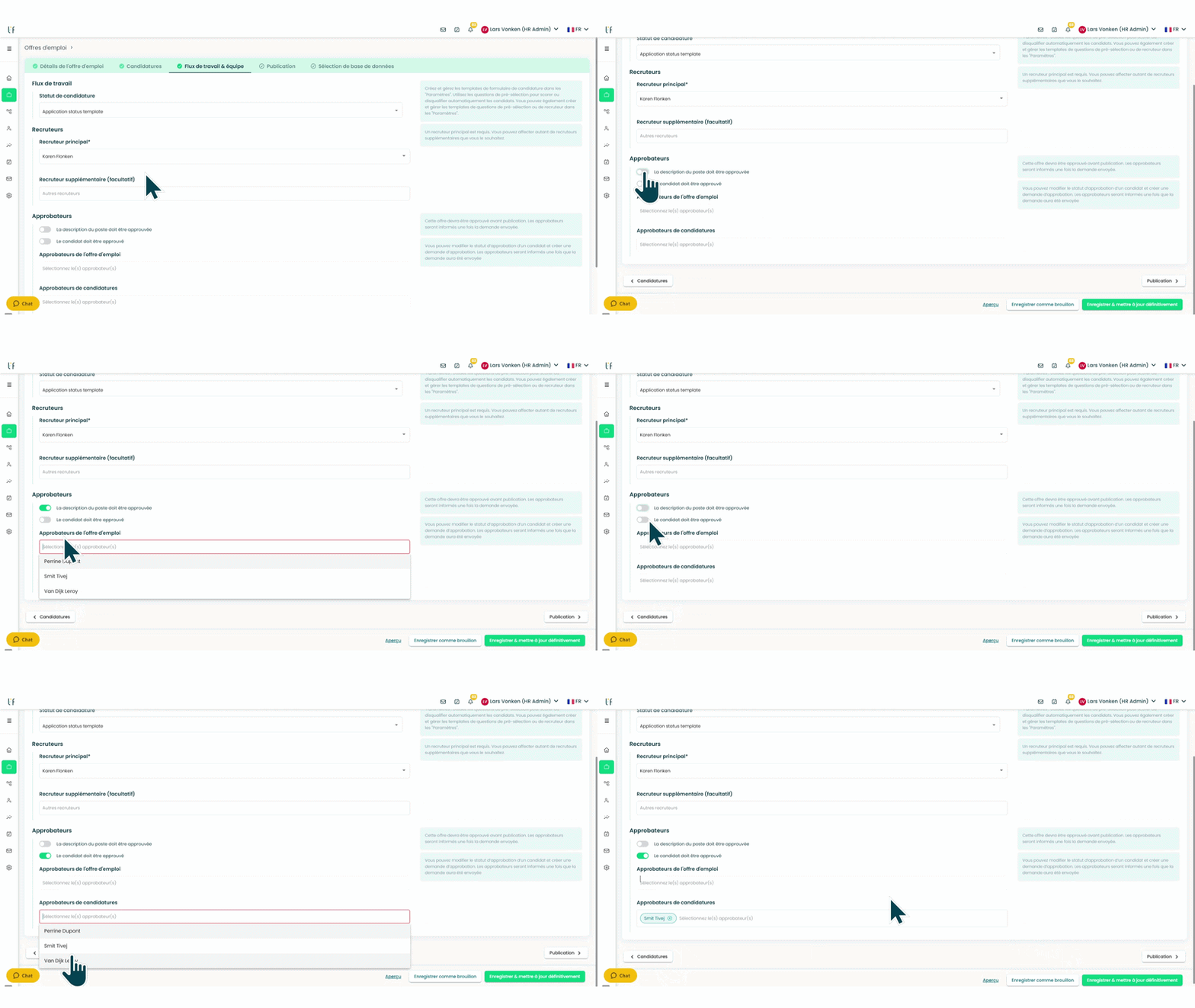
✅ Les approbateurs (Line Managers) peuvent être enregistrés dans le modèle, si vous le souhaitez. Même si vous ne le faites pas, vous pouvez activer cette option pour chaque nouvelle offre d'emploi et désigner le(s )Line Manager(s) concernés.
Vous avez terminé la sélection du workflow et l'équipe ?
Cliquez sur le bouton vert Enregistrer & mettre à jour définitivement. La fenêtre s'actualisera automatiquement et reviendra à la première étape.
Dès que l'écran est chargé, ouvrez le menu « Actions » en haut à droite, où vous pouvez cliquer sur Définir comme template.
Le statut de l'offre passera à Template et l'offre disparaîtra de la liste des offres d'emploi. Vous pouvez retrouver tous vos templates via la case à cocher Afficher les templates dans les filtres de la liste des offres.