

3. Gérer la fiche candidat
Selon l'endroit où vous consultez le profil du candidat, vous disposerez de différentes possibilités pour utiliser les actions, les emails et les statuts
🔎 Depuis la base de données
Sur la fiche candidat, vous retrouvez 3 boutons :
👉 Ces boutons vous permettent d’interagir rapidement avec le candidat et sa fiche.
Vous pouvez :
- Supprimer le candidat
- Transférer le candidat vers une offre d'emploi
- Demander une mise à jour de son profil (email vers le candidat)
- Exporter son profil
- Envoyer son CV par e-mail à un responsable hiérarchique interne
⛔ Soyez vigilant lorsque vous partagez ou exportez les données des candidats en dehors de Talentfinder. Veillez toujours à conserver autant de données que possible dans le système afin de garantir le respect du RGPD.
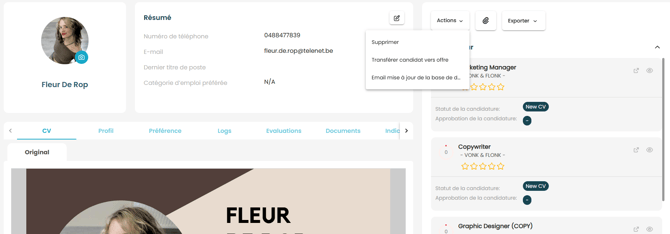
💡 Vous pouvez ajouter vous-même des e-mails supplémentaires à ce menu :
-
Consultez notre article 📧 Créer et gérer les modèles d'e-mail pour plus d'informations sur l'ajout de modèles d'e-mail.
-
Ajoutez ensuite l'e-mail à la section Actions du workflow Base de données des candidats (Paramètres > Flux de travail > Base de données des candidats). Pour en savoir plus sur l'ajout d'actions à un workflow, consultez l'article 🔀 Configurer son workflow
Vous avez également la possibilité de :
- Consulter les offres auxquelles il a postulé
- Ajouter des tags
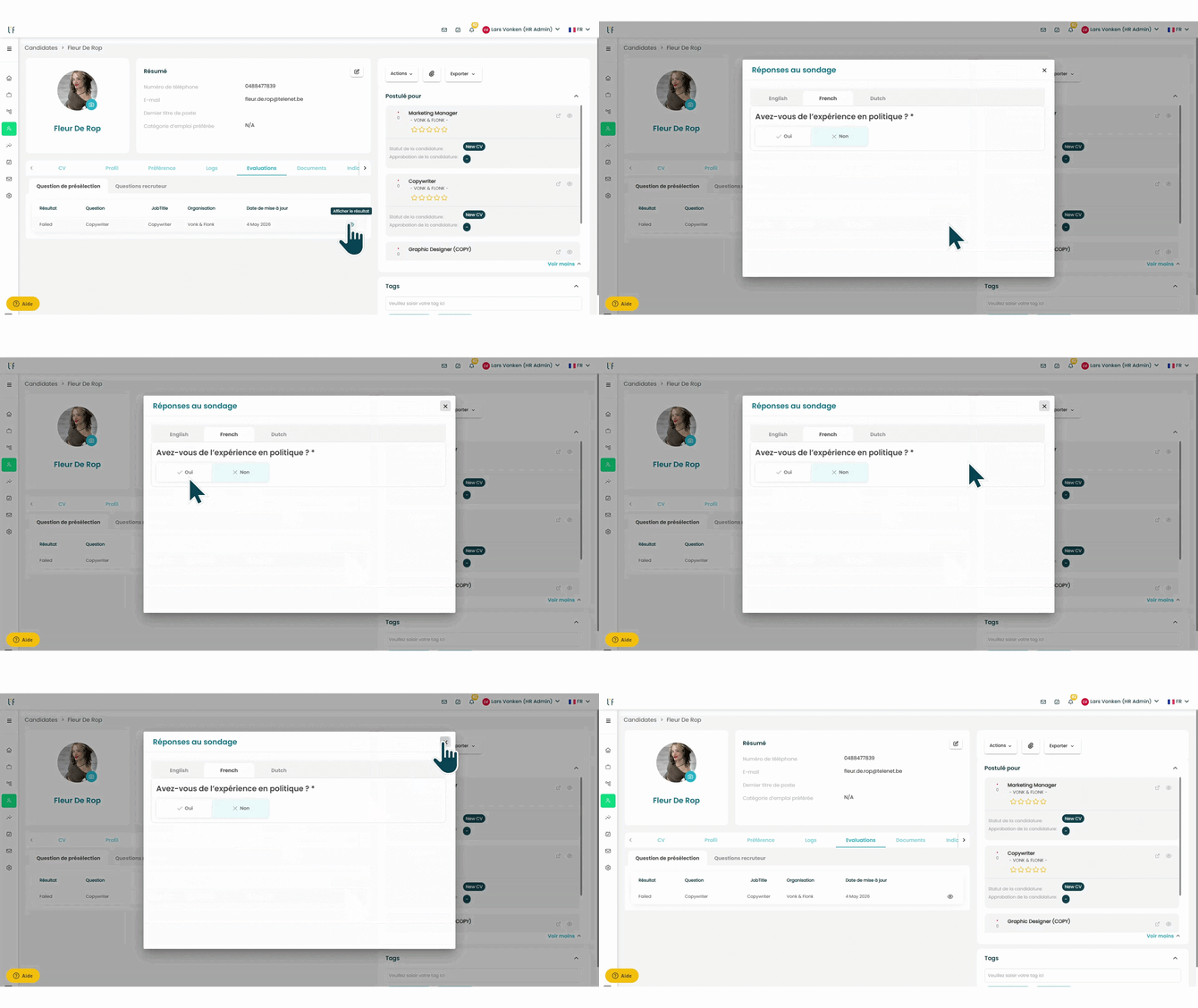
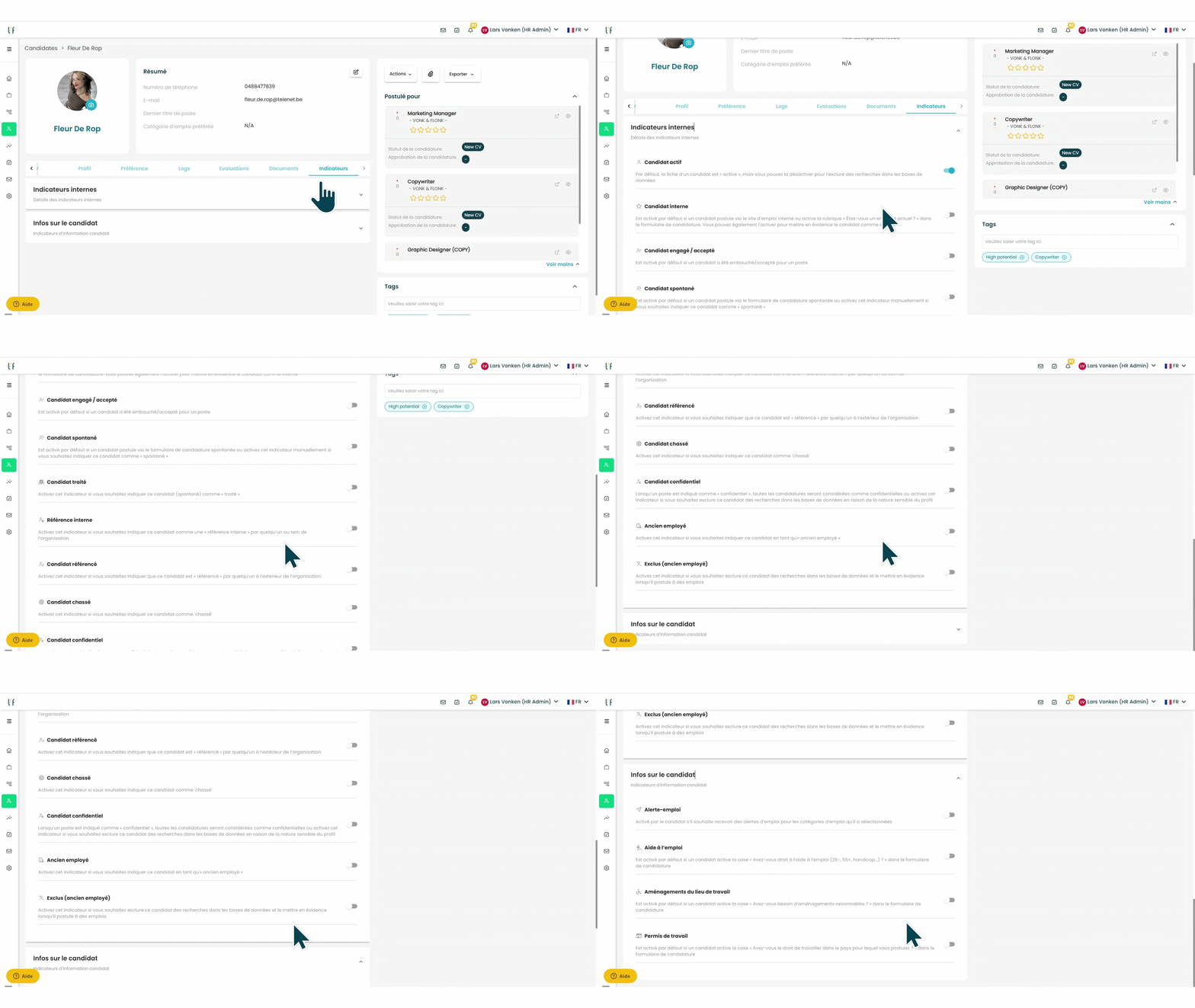
- Modifier les informations et indicateurs du candidat
👉 Cela vous permet de gérer facilement la mobilité du candidat dans votre base de données.
🔎 Depuis une candidature sur une offre d'emploi
💡 Pour plus de détails sur le traitement des candidatures, avec des exemples concrets incluant la configuration du workflow, consultez l'article 🔁 Candidats : Gérer vos candidatures
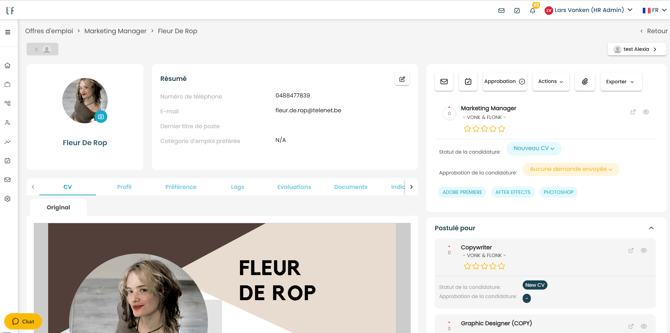
Sur la fiche candidat, vous retrouvez les boutons suivants :
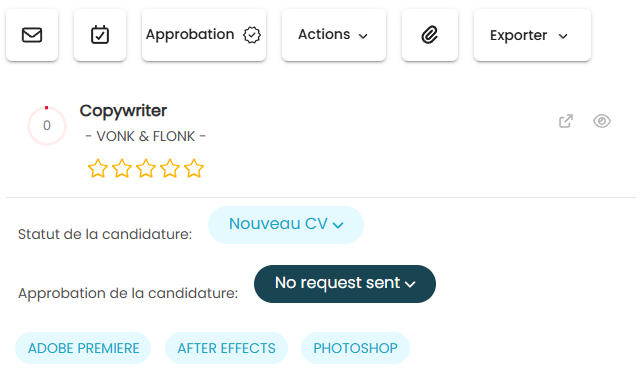
Les options suivantes sont disponibles par défaut :
- Changer le statut
- Copier la candidature vers une autre offre d'emploi
- Refuser un candidat avec ou sans email
- Mettre le candidat dans le Shortlist
- Planifier un interview
- Embaucher (Accepter) le candidat
- Exporter son profil
💡 En fonction de la configuration de votre Workflow et des automatisations et e-mails associés, différentes options s'afficheront dans les onglets Actions et Emails. Consultez aussi notre article 🔀 Configurer son Workflow pour en savoir plus sur la configuration du Workflow.
Vous avez également la possibilité de :
- Consulter ses autres candidatures
- Ajouter des tags et commentaires
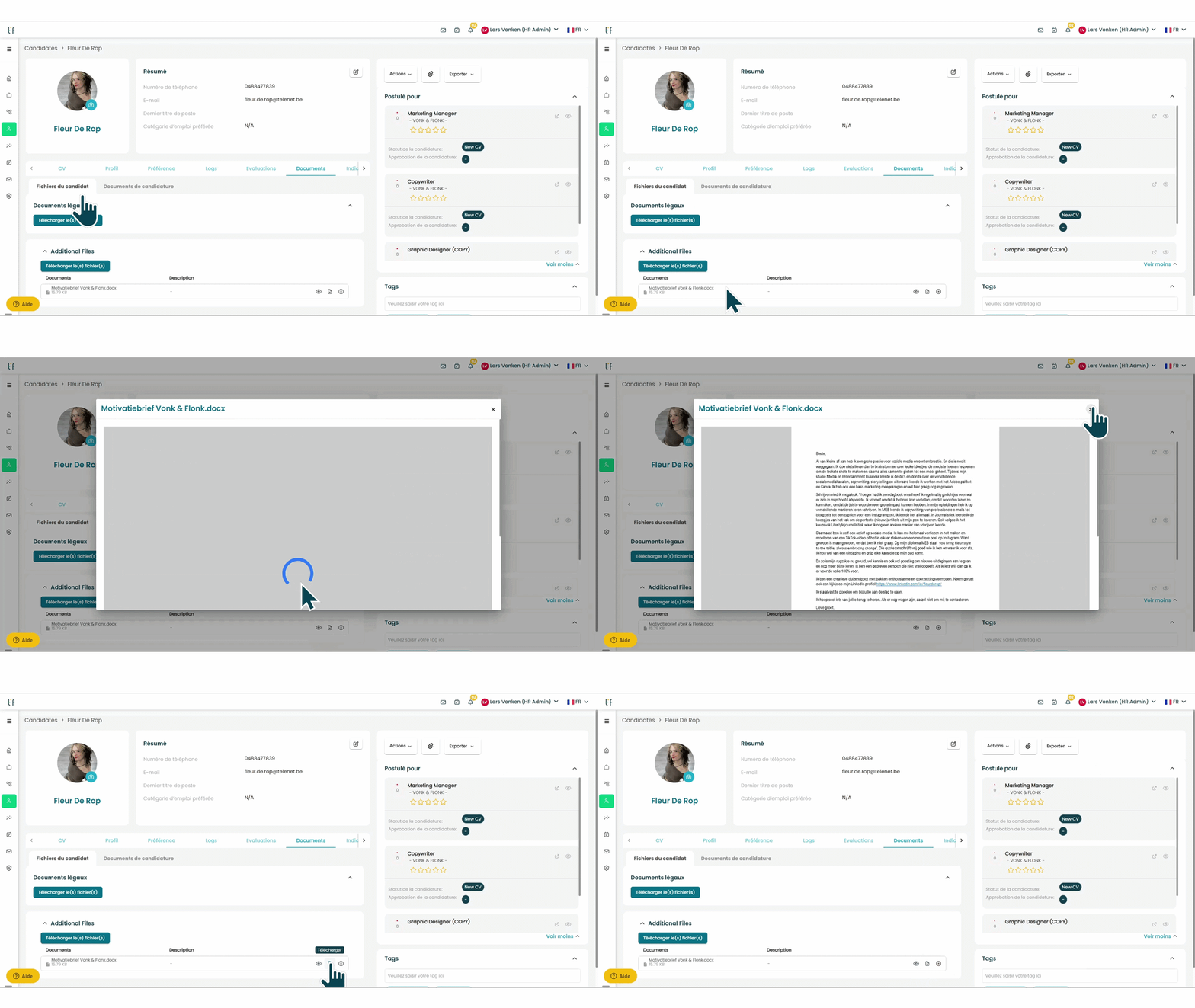
- Télécharger des documents pas visibles par le candidat (partie droite)
- Modifier les informations et indicateurs du candidat
💡 Si un ou Line Managers sont désignés dans l'offre comme approbateurs des candidats, vous pouvez, outre les options Actions et E-mails, créer une demande d'approbation pour le ou les Line Managers.
Consultez également notre article 🔁 Transmettre des candidats à votre/vos Line Manager(s) pour plus d'informations