

3. De kandidatenfiche beheren
Afhankelijk van waar je het profiel van de kandidaat bekijkt, krijg je verschillende mogelijkheden voor acties, e-mails en statussen.
🔎 Vanuit de databank
In het profiel van de kandidaat vind je 3 knoppen:
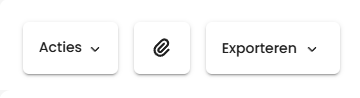
👉 Met deze knoppen kun je snel met de kandidaat en diens fiche aan de slag.
Je kunt:
- De kandidaat verwijderen
- Een sollicitatie op één van je openstaande vacatures aanmaken
- Een update van het databankprofiel vragen (e-mail naar de kandidaat)
- Het profiel exporteren
- Het CV per e-mail versturen naar een interne leidinggevende
⛔ Let op met het delen of exporteren van kandidaatsgegevens buiten Talentfinder. Tracht steeds om zoveel mogelijk binnen het systeem te houden om zeker GDPR conform te blijven.
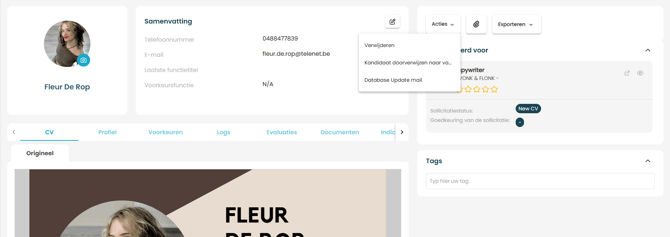
💡 Je kan ook zelf extra e-mails toevoegen aan dit menu:
-
Bekijk ons artikel 📧 Creatie en beheer van e-mail templates voor meer informatie over het toevoegen van e-mailtemplates.
- Voeg de e-mail vervolgens toe aan het gedeelte Acties van de workflow Kandidatendatabank (Instellingen > Workflow > Kandidatendatabank). Meer informatie over acties toevoegen aan een workflow vind je in het artikel 🔀 Workflows configureren
Je kunt ook:
- De vacatures zien waarop de kandidaat gesolliciteerd heeft
- Tags toevoegen
- De gegevens en indicatoren van de kandidaat in het linker gedeelte aanpassen
👉 Zo kun je de kandidaat makkelijk beheren en opvolgen in je kandidatendatabase.
🔎 Vanuit een sollicitatie op een vacature
💡 Voor meer uitleg over het behandelen van kandidaten, met concrete voorbeelden inclusief workflowconfiguratie, bekijk het artikel 🔁 Kandidaten: Sollicitaties behandelen
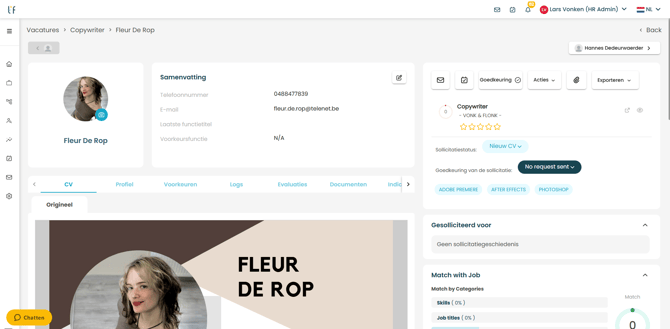
Op het kandidatenprofiel via een sollicitatie vind je de volgende knoppen:
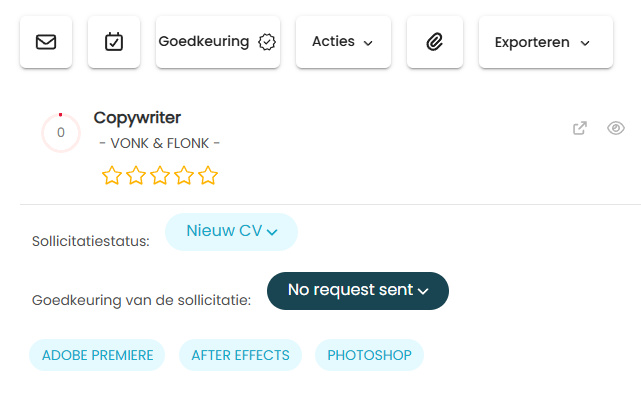
Standaard zijn de volgende opties beschikbaar:
- De status wijzigen
- De sollicitatie kopiëren naar een andere vacature
- Afwijzen met of zonder e-mail
- De kandidaat toevoegen aan de Shortlist
- Een interview inplannen
- De kandidaat aanwerven (accepteren)
- Het profiel exporteren
💡 Afhankelijk van hoe je Workflow is ingesteld en welke automatiseringen en e-mails eraan gekoppeld zijn, kunnen er in de tabbladen Acties en E-mails nog andere opties verschijnen. Bekijk ook ons artikel 🔀 Workflows configureren voor meer informatie.
Je kunt ook:
- Andere sollicitaties van de kandidaat bekijken
- Tags en opmerkingen toevoegen
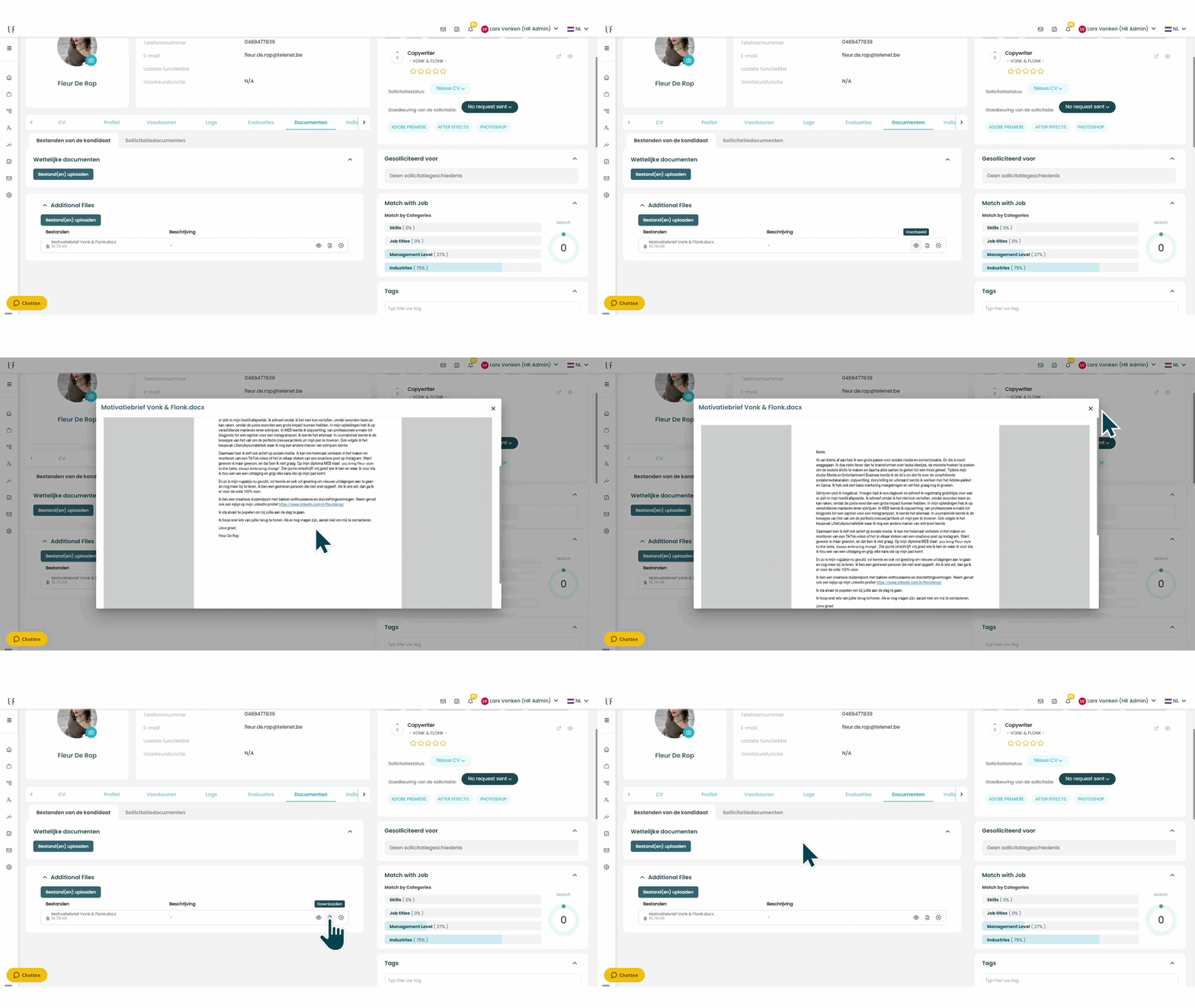
- Documenten opladen die niet zichtbaar zijn voor de kandidaat (rechterkant)
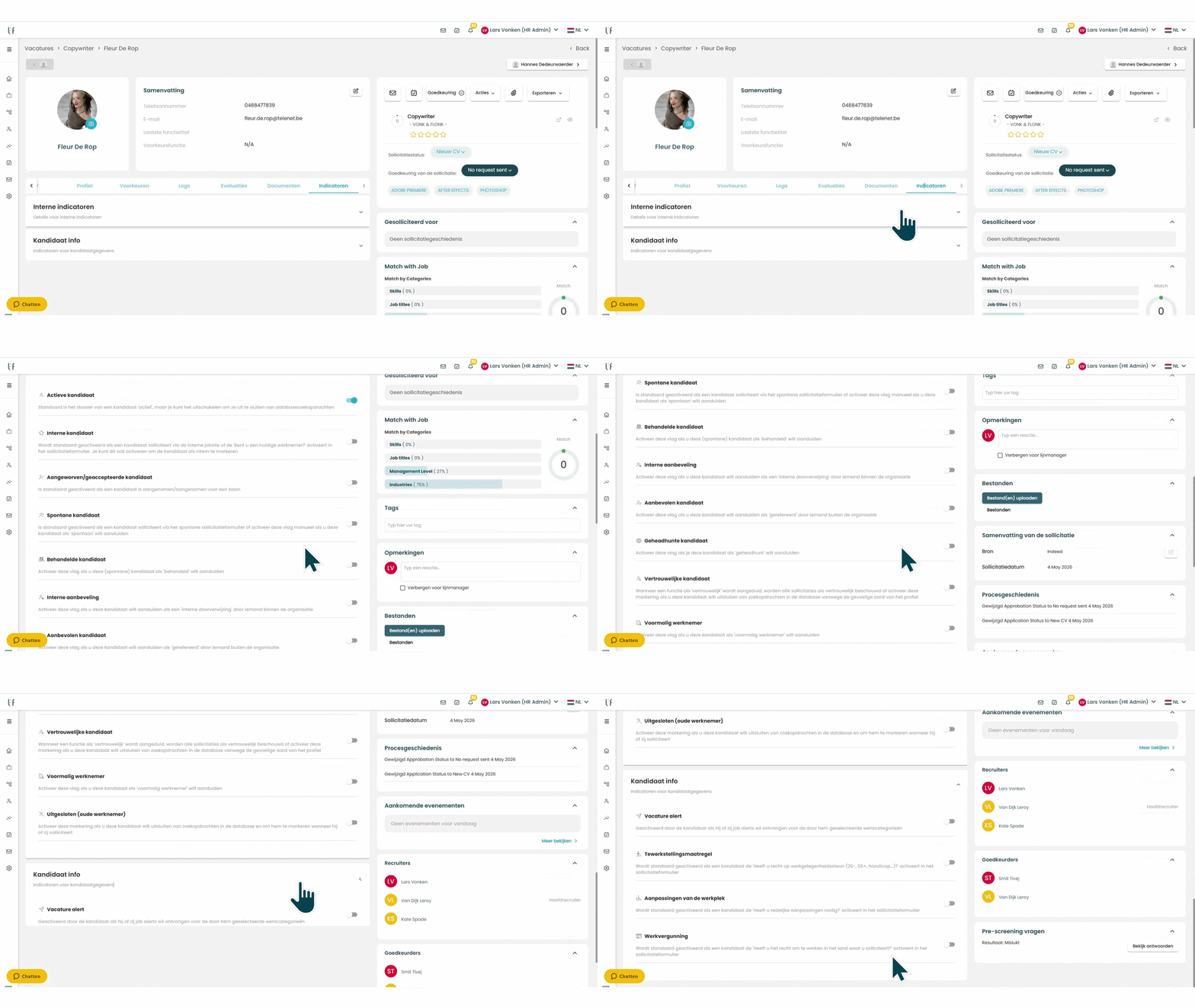
- De gegevens en indicatoren van de kandidaat aanpassen
💡 Zijn er één of meerdere Line Managers aangeduid op de vacature als Goedkeurders van kandidaten, dan kan je naast de opties Acties en E-mails ook een Goedkeuringsverzoek voor de Line Manager(s) creëren. Lees ook ons artikel 🔁 Kandidaten doorsturen naar je Line Managers voor meer informatie